
AI 消除图片多余物体免费在线:用 Cleanup.pictures 涂一涂去掉杂物(实测)
目录
照片拍得不错,桌上却多了个纸团,或者角落有张糖纸,很多人第一反应是装修图软件。其实现在有网页版的 AI 消除工具:把不想要的东西用画笔涂一下,AI 会按周围的背景把那块补上。这篇按本机实测,走通 Cleanup.pictures:不用注册,不用付费,涂一涂就能消掉,再下载结果。
这篇只写消除画面里多出来的杂物,不写去水印,也不处理证件照和人脸。
测试时间是 2026 年 11 月 28 日 12:14–12:16(曼谷时间)。样张是我们自己画的一张虚构桌面图 ai-erase-desk.jpg,1600 × 1200 像素:木纹桌面上有一本「周会笔记(样例)」、一杯咖啡、一盆绿植和一支蓝色笔。要消掉的两个杂物,是我们特意放上去的:中间偏右一个白色「纸团」,下方一张红色「糖纸」。图里没有任何人脸或个人隐私。
结论速查
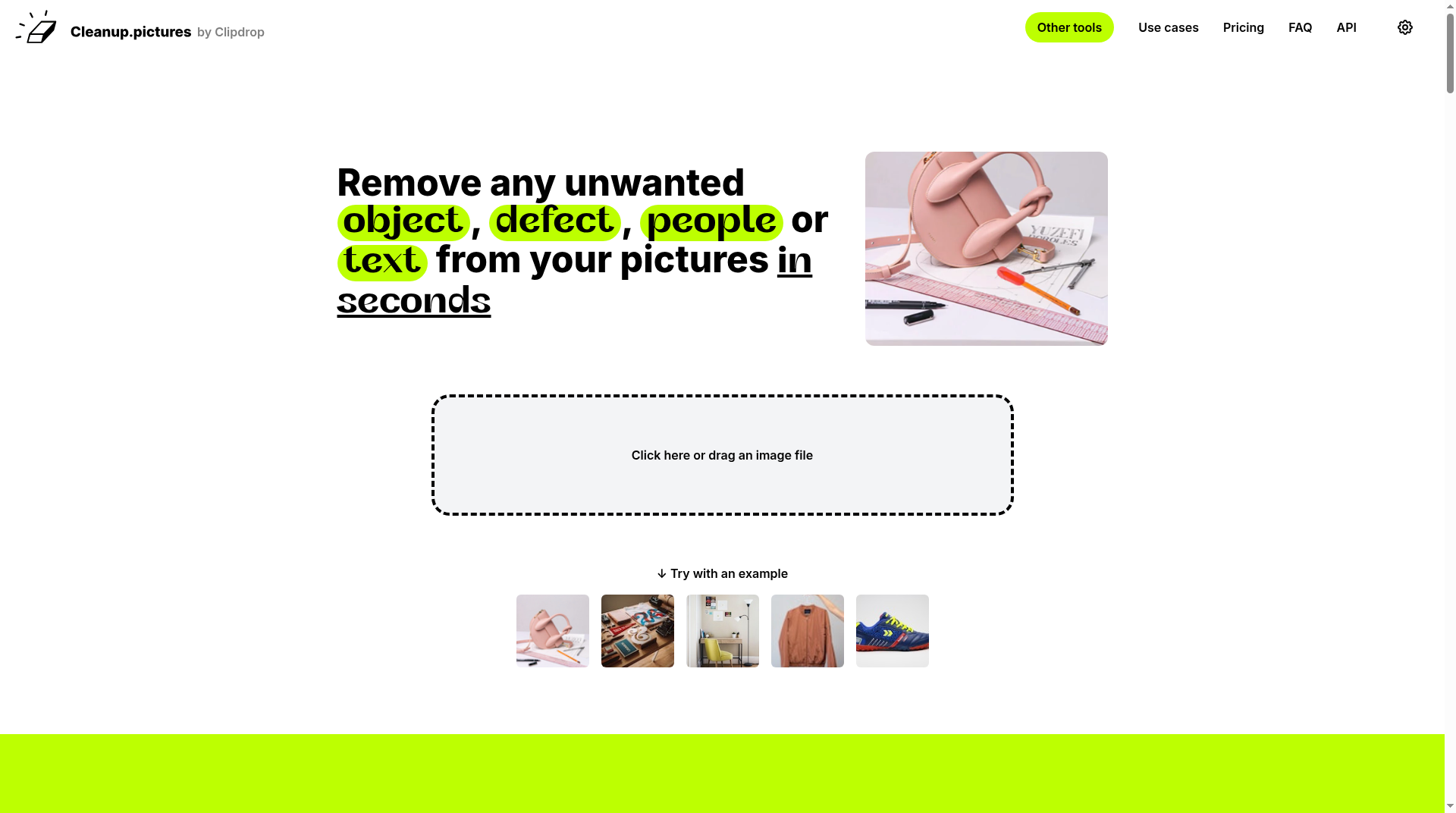
- 打开 Cleanup.pictures,点上传框「Click here or drag an image file」选图。
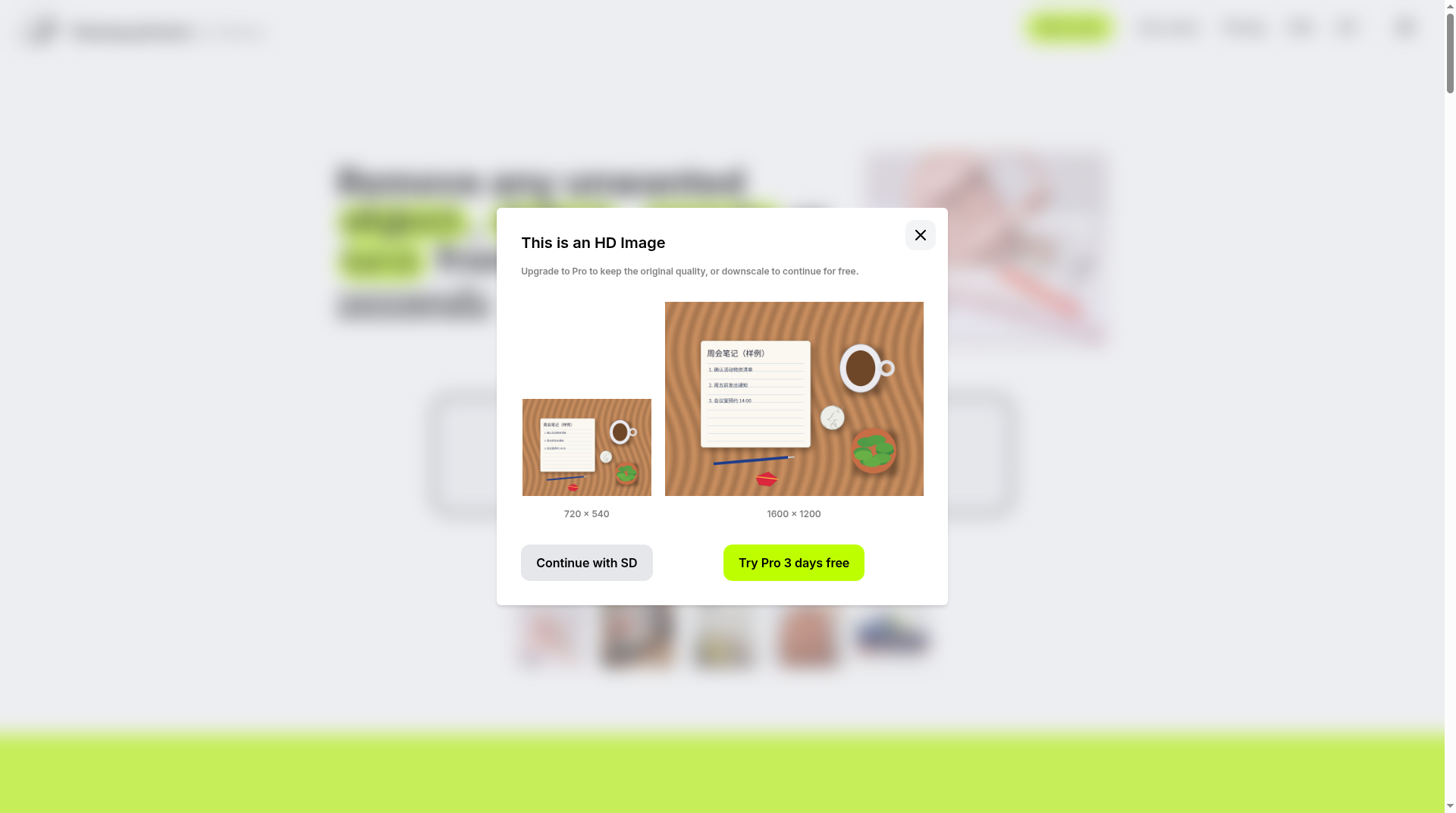
- 如果图片比较大,会弹出「This is an HD Image」。点「Continue with SD」走免费版(图会被缩小);另一个按钮「Try Pro 3 days free」是付费试用,本机没有点。
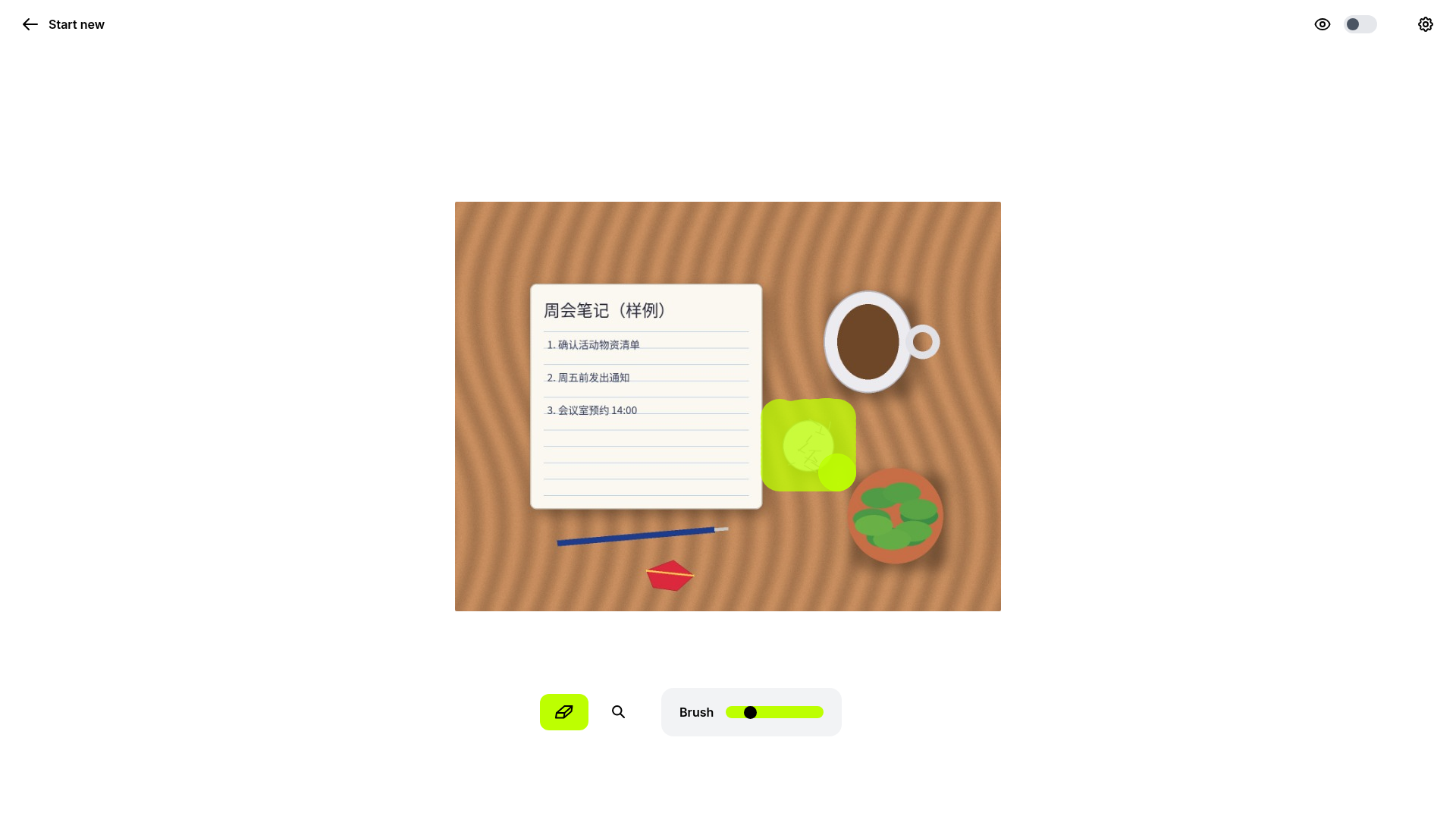
- 用画笔把要消除的东西整个涂满,稍微超出边缘一点,松开鼠标后 AI 会自动补上背景。
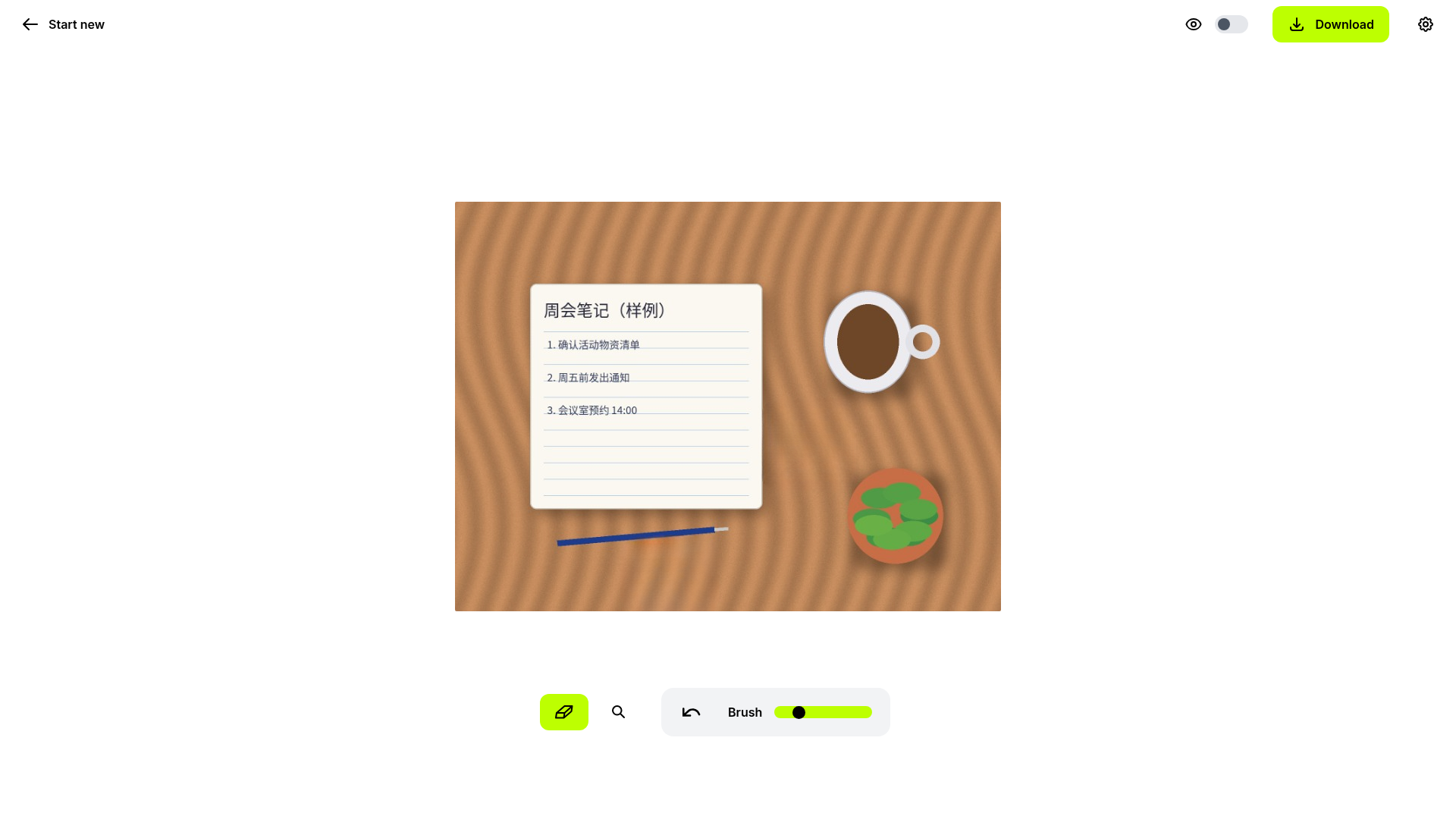
- 每消掉一处可以接着涂下一处,全部消完后点「Download」下载。
适合谁
- 照片里多了垃圾、杂物、路人放下的小东西,想去掉再发朋友圈或放进文档的人;
- 不想学修图软件、也不想为一次小修开会员的人。
文件会上传到对方的服务器。网站界面是英文的,但按钮不多,照着下面的步骤点就行。
用到的工具和费用
- 工具:Cleanup.pictures(页面上写着 Cleanup.pictures by Clipdrop)
- 全程没有登录,没有付费,也没有填邮箱或手机号。
- 这次只用了免费版。上传大图时弹窗写明:免费继续会把图缩小(本次是 720 × 540),要保留原图大小需要升级 Pro。
实际怎么操作
打开网站,点上传框「Click here or drag an image file」,选中样张。因为这张图是 1600 × 1200,页面弹出「This is an HD Image」,写着「Upgrade to Pro to keep the original quality, or downscale to continue for free.」左边是缩小后的「720 x 540」和按钮「Continue with SD」,右边是原图「1600 x 1200」和「Try Pro 3 days free」。本机点了「Continue with SD」,继续用免费版。
进入编辑界面后,下方有「Brush」画笔粗细滑条。本机用默认粗细,按住鼠标在纸团上来回拖,把整个纸团涂满,边缘稍微多涂一点。涂过的地方会先盖上一层颜色,松开鼠标后就开始消除。
纸团涂 1 次就消掉了。接着用同样的方法涂下方的红色糖纸,也是 1 次就消掉了。消完以后,界面上出现了「Download」按钮,点它就直接下载,没有弹出选项,也没有要求登录或付费。
实测结果
下载到的文件名是 ai-erase-desk_cleanup.jpg,大小是 480,529 字节,图片是 720 × 540 像素,不是原图的 1600 × 1200。另外,这个文件扩展名虽然是 .jpg,本机检查它实际是 PNG 格式;一般看图和发送不受影响,如果某个网站只收真正的 JPG,可以先转换一下格式。
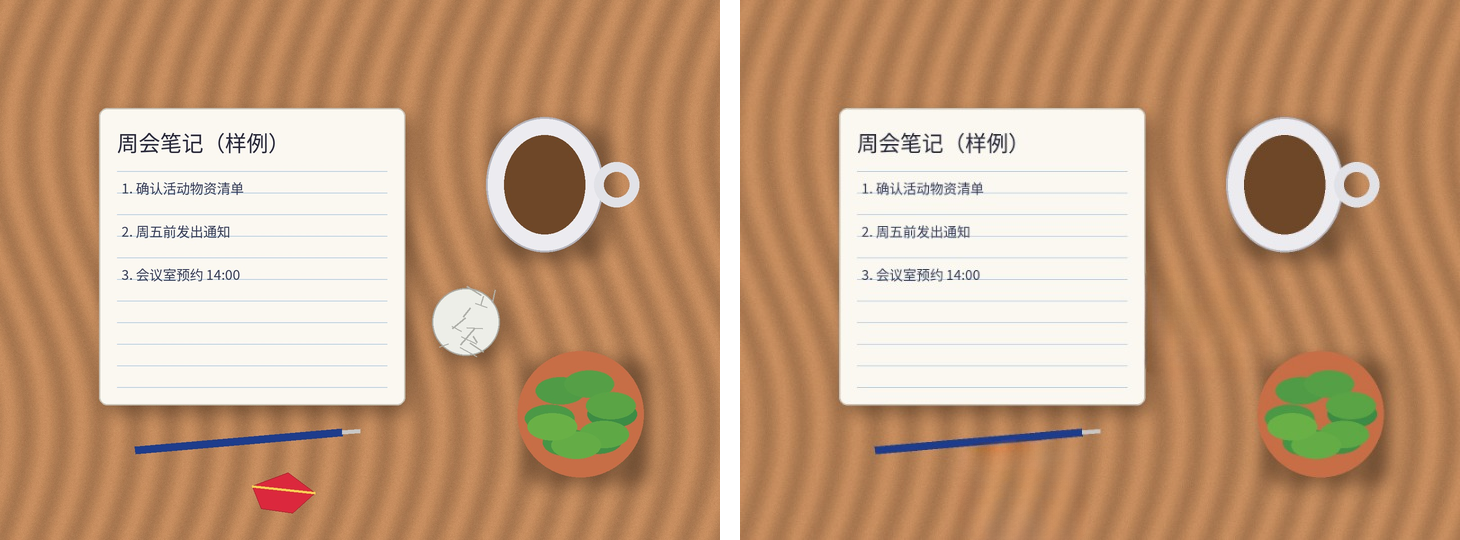
下面左边是原图(为了对比,本机把它缩到和结果一样的 720 × 540),右边是下载到的结果。纸团和它下面的阴影、红色糖纸都不见了,那两块补成了木纹桌面;笔记本上的文字、杯子、绿植和蓝色笔都还在,没有被改动。
再把两处放大看(上面是纸团,下面是糖纸,左边消除前,右边消除后)。这张样张的背景是比较规整的木纹,补出来的纹理和周围接得上。
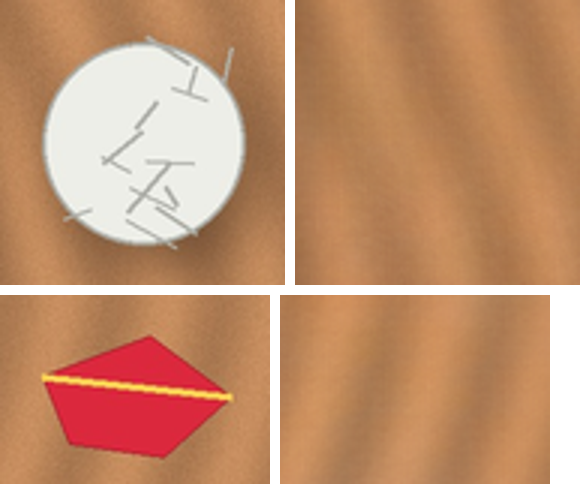
这只说明这一张样张、这两个杂物的效果。我们放上去的杂物边缘清楚,背景也简单;换成实拍照片、杂物压在复杂图案上、或者杂物很大时,补出来的地方可能会糊、会对不上纹理,不能保证看不出痕迹。下载后一定要自己放大看一下。
使用时要注意
- 文件会上传到对方的服务器。含真实人脸、证件、聊天记录或住址的照片,先想清楚要不要上传。
- 免费继续时大图会被缩小再处理(本次 1600 × 1200 缩到 720 × 540),下载的也是缩小后的图。要保留原图大小,页面给的是付费 Pro,本机没有试。如果之后要放大,那是另一步。
- 只涂你真正要去掉的东西,不要涂到旁边的主体上。
- 这次没有收费,这是当天操作时的情况,以后如果改了规则,以当时页面为准。
- 不要用这类工具去掉别人图片上的水印或版权标记。
本机没有测的部分
- 没有测实拍照片、人像或复杂背景;
- 没有测 Pro 版和原图分辨率;
- 没有测去掉很大的物体或文字;
- 界面上有一个像前后对比的开关,本机按了没有看到画面变化,所以这里没有用它;
- 没有在手机浏览器里重复操作,按钮名称以你当天打开的页面为准。
如果消完以后觉得图小了,可以看本站已经写过的 免费 AI 放大图片:用 iLoveIMG 把低分辨率照片按 2 倍放大(实测);想把图片再压小一点,可以看 在线压缩图片免费:用 iLoveIMG 把偏大的照片压小(实测)。不要把这篇里的体积或像素套到那两篇上。