
PDF 转 JPG 免费在线:用 iLovePDF 把 PDF 页面导出成图片(实测)
目录
要把 PDF 里的某一页或每一页存成图片,方便发聊天或插入文档,很多人会搜「PDF 转 JPG 免费」。这篇按本机实测,走通 iLovePDF 的在线转换:不用注册,不用付费,按页面默认选项就能把一份 4 页 PDF 的每一页导出成 JPG。4 张图都下到了,标题和正文仍然能读清。
这篇只写把 PDF 页面导出成 JPG,不是把图片合成 PDF,也不是把 PDF 转成 Word。
测试时间是 2026 年 11 月 28 日 09:28–09:30(曼谷时间)。样例是我们自己做的虚构 4 页培训材料 training-4pages.pdf,按文件字节数是 853,405 字节,不含真实通知、合同或个人隐私。
结论速查
- 打开 iLovePDF PDF 转 JPG。
- 点「选择一个PDF文件」,上传要导出的 PDF。也可以把文件拖到页面上。
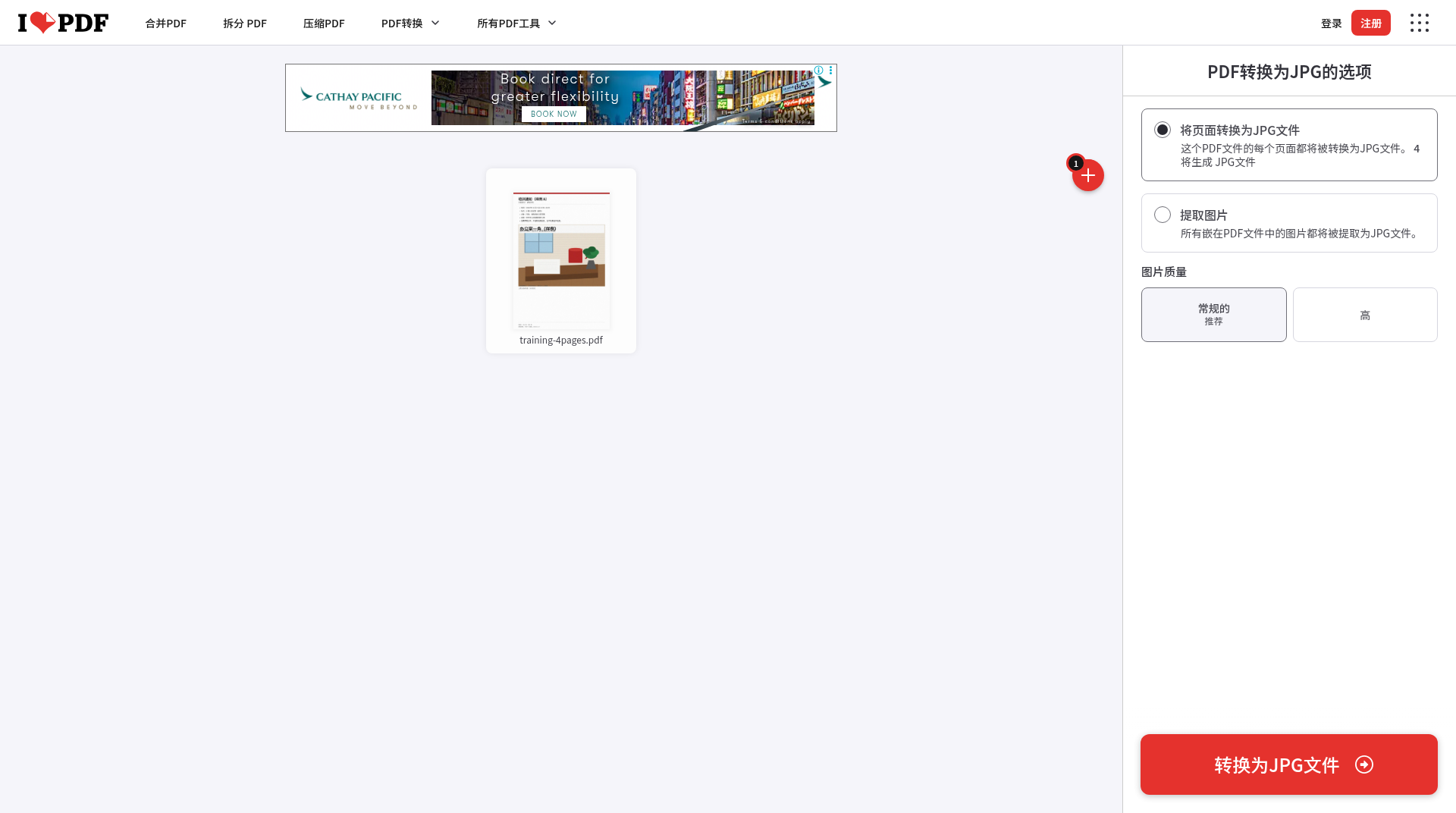
- 右侧「PDF转换为JPG的选项」里,这次默认已选中「将页面转换为JPG文件」,并写着会生成 4 个 JPG 文件;图片质量默认是「常规的」(带「推荐」)。旁边还有「提取图片」和「高」,本机都没有改。
- 点「转换为JPG文件」,等到出现「PDF文件已经被转换为JPG图片」后,再点「下载JPG图片」。这次进入结果页后,文件已经自动下载成一个 ZIP。
适合谁
- 要把 PDF 的页面存成图片,再发聊天或插入文档的人;
- 不想为此开会员、也不想先装软件的人。
文件会上传到对方的服务器。合同、证件、聊天记录或含身份证信息的 PDF,先想清楚要不要上传。敏感文件更适合在你自己的电脑里转换,这篇不展开离线方案。
用到的工具和费用
- 工具:iLovePDF PDF 转 JPG
- 全程没有登录,没有付费。顶栏一直有「登录」和「注册」,但没有要求必须使用,也可以直接下载。
- 工具页、上传后的页面和结果页上有广告分区。结果页没有看到必须付费才能下载的提示。结果页的「继续…」里有「图片转换至PDF文件」入口,本机没有点。
同一类网页工具还有别的站点,这次 iLovePDF 已经走通,就没有再测其他网站。换工具时,请自己看清有没有登录或付费才能下载。
实际怎么操作
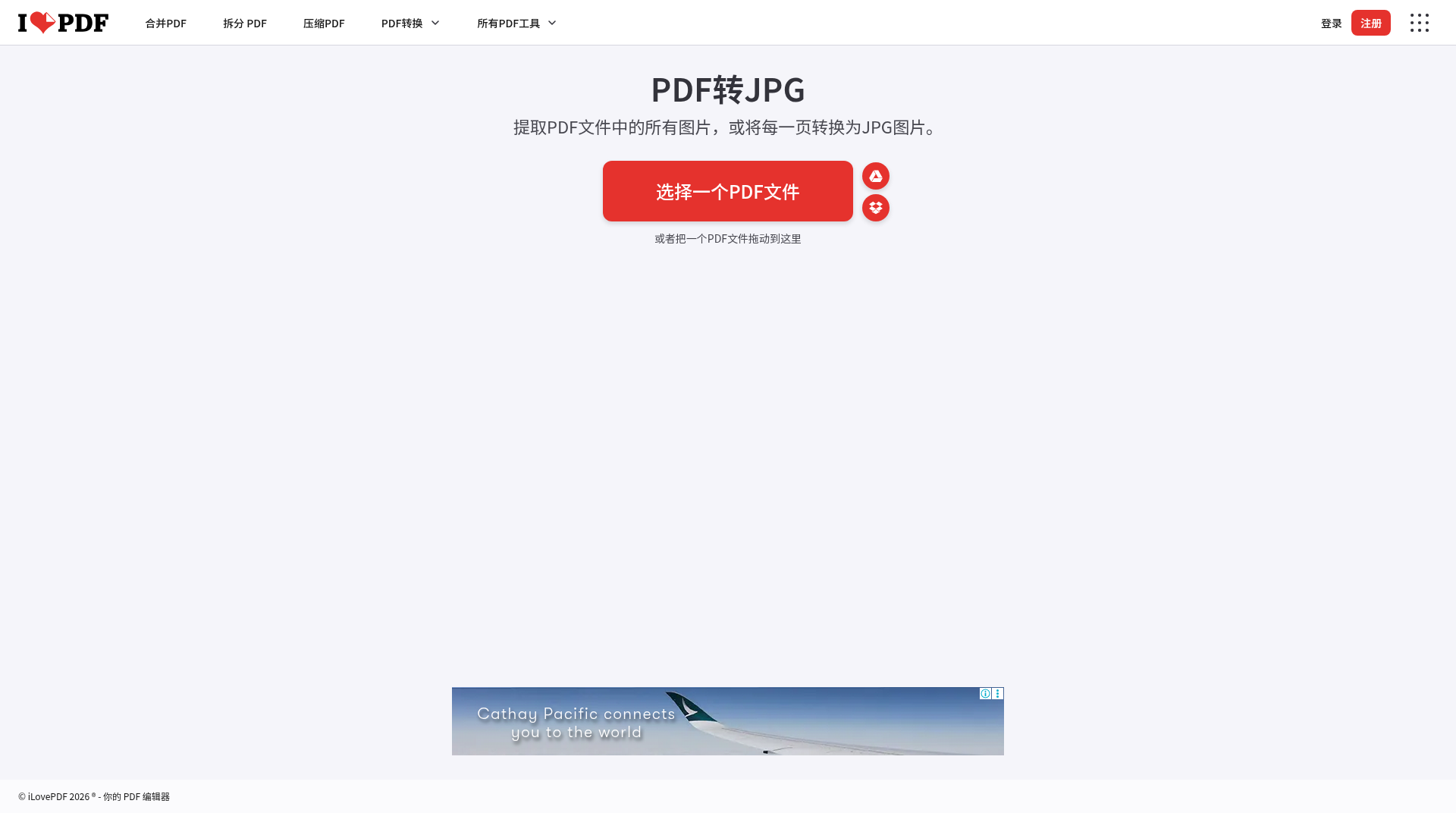
打开上面的地址后,页面标题是「PDF转JPG」,下面写着「提取PDF文件中的所有图片,或将每一页转换为JPG图片。」点「选择一个PDF文件」,选中要转换的 PDF。本机上传的就是上面那份 4 页虚构培训材料。
上传后,右侧栏标题是「PDF转换为JPG的选项」。默认已选中「将页面转换为JPG文件」,说明里写着这个 PDF 的每个页面都将被转换为 JPG 文件,并写明会生成 4 个 JPG 文件。下面还有「提取图片」,本机没有选。图片质量默认是「常规的」(带「推荐」),旁边有「高」,本机没有改。这次页面上没有看到 PNG 选项,也没有看到可以填写的分辨率数字。然后点「转换为JPG文件」。处理过程中,页面出现过「正在将PDF转换为JPG……」。
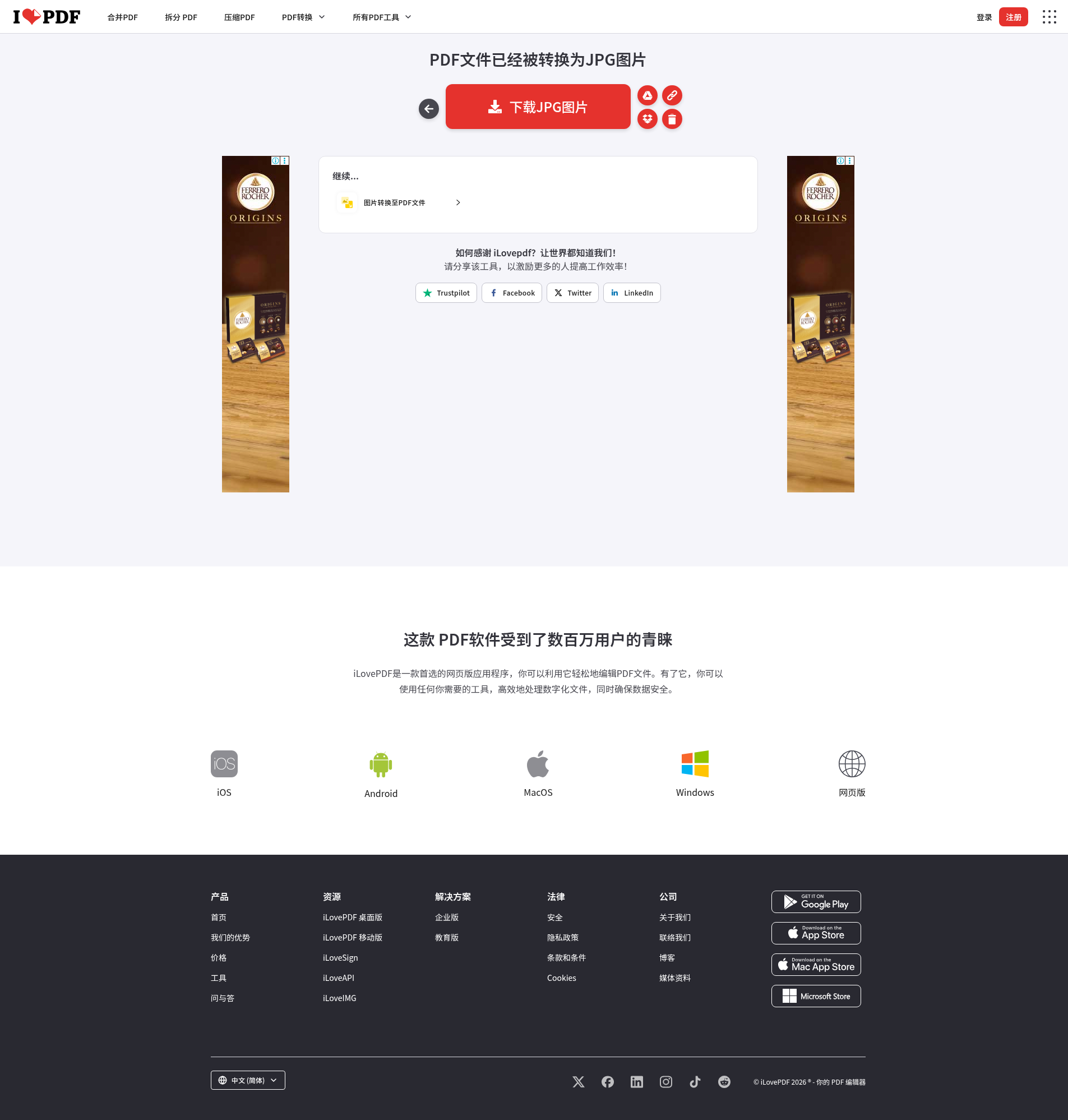
完成后,结果页会显示「PDF文件已经被转换为JPG图片」。这次结果页上没有写出页数、文件大小或分辨率。页面上有「下载JPG图片」按钮;这次进入结果页后,一个 ZIP 已经自动出现在下载目录里。
实测结果
下载到的压缩包文件名是 ilovepdf_pages-to-jpg.zip,大小是 3,591,973 字节。解开后是 4 张 JPG,文件名按页码排列:
training-4pages_page-0001.jpg,907,108 字节training-4pages_page-0002.jpg,898,722 字节training-4pages_page-0003.jpg,905,971 字节training-4pages_page-0004.jpg,912,169 字节
本机打开后,这 4 张都是 1240 × 1755 像素,文件信息里写着 150 dpi。页序和原 PDF 一致:第 1 张是「培训通知(样例 A)」,第 2 张是「培训议程(样例 B)」,第 3 张是「物料清单(样例 C)」,第 4 张是「注意事项(样例 D)」。标题、条目和页脚「样例 A · 共 4 页 · 第 1 页」等文字都还能读清。这份样例本身就是整页图,不是可选中复制的文字,所以这里核对的是导出来的画面。
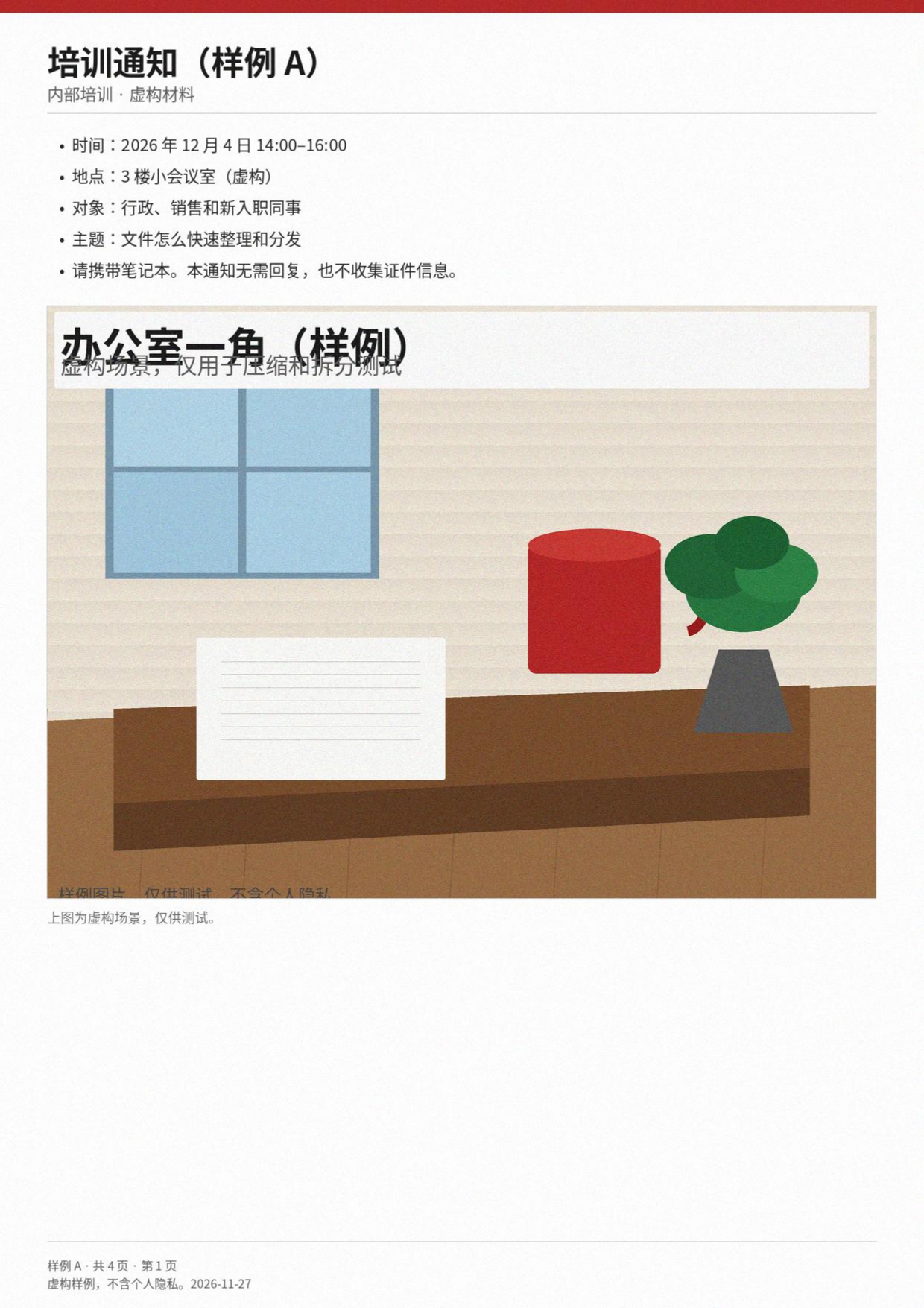
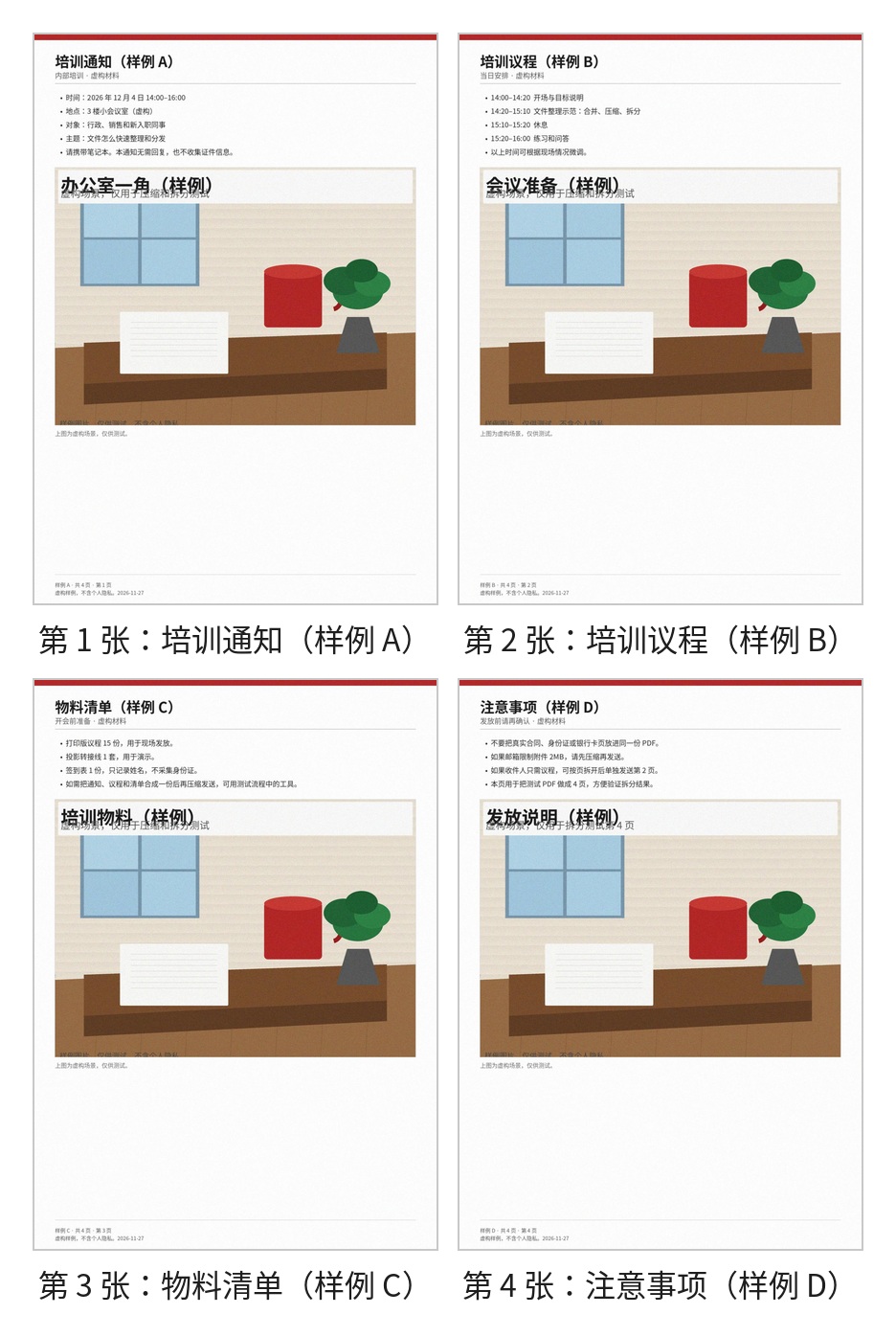
这次打开的图片里,没有看到额外加上的水印文字,但不保证其他文件、其他时间也不会出现水印。这是按默认「常规的」质量得到的结果,只说明这次样例的标题和正文仍可读,不能写成「完全不失真」,也不能写成可以指定任意分辨率。本机没有改成「高」,换一份字更小、扫描更糊的 PDF,观感可能不一样。转换完成后,请自己打开图片,核对页数、顺序和文字。
使用时要注意
- 文件会上传到 iLovePDF 的服务器,不要上传含真实证件、合同、聊天记录或身份证信息的 PDF。
- 这次没有收费,页面上有广告。这是当天操作时的情况,以后如果改了规则,以当时页面为准。
- 多页 PDF 这次是打成一个 ZIP 再下载,里面按页码命名。解开后看一眼是不是 4 张、顺序对不对。
- 页面上还有「提取图片」,那是把嵌在 PDF 里的图单独拿出来,和「把每一页变成一张图」不是同一件事。本机没有测这个选项。
- 结果页的「继续…」会引导去做「图片转换至PDF文件」,那是相反操作,不要和这篇混在一起。
本机没有测的部分
- 没有测 PDF24 或其他 PDF 转 JPG 网站;
- 没有改图片质量,因此没有测「高」;
- 没有测「提取图片」;
- 页面上没有看到 PNG 选项,因此没有测导出为 PNG;
- 没有在 Windows 或手机浏览器里重复操作,按钮名称以你当天打开的页面为准;
- 没有测加密 PDF,也没有测特别大的文件。
如果你只想先拆出其中几页再导出,可以参考本站已经写过的 PDF 拆分免费在线:用 PDF24 把一份文件按页拆开(实测)。如果要把 PDF 转成可以编辑的 Word,可以参考 PDF 转 Word 免费在线:用 iLovePDF 转成可编辑文档(实测)。不要把这篇里的页数或体积套到那两篇上。