
PDF 转 Word 免费在线:用 iLovePDF 转成可编辑文档(实测)
目录
只想改 PDF 里的几段字,却打不开可编辑的文档时,很多人会搜「pdf 转 word 免费网站」。这篇按本机 2026 年 11 月 26 日 09:53–09:54(曼谷时间)的实测,用 iLovePDF 网页版走通了免费、免登录的转换和下载,并把额度限制和版式问题写清楚。
测试用的是一份 1 页中文「合作备忘摘要」样例,内容是虚构的,不含真实公司资料。
结论速查
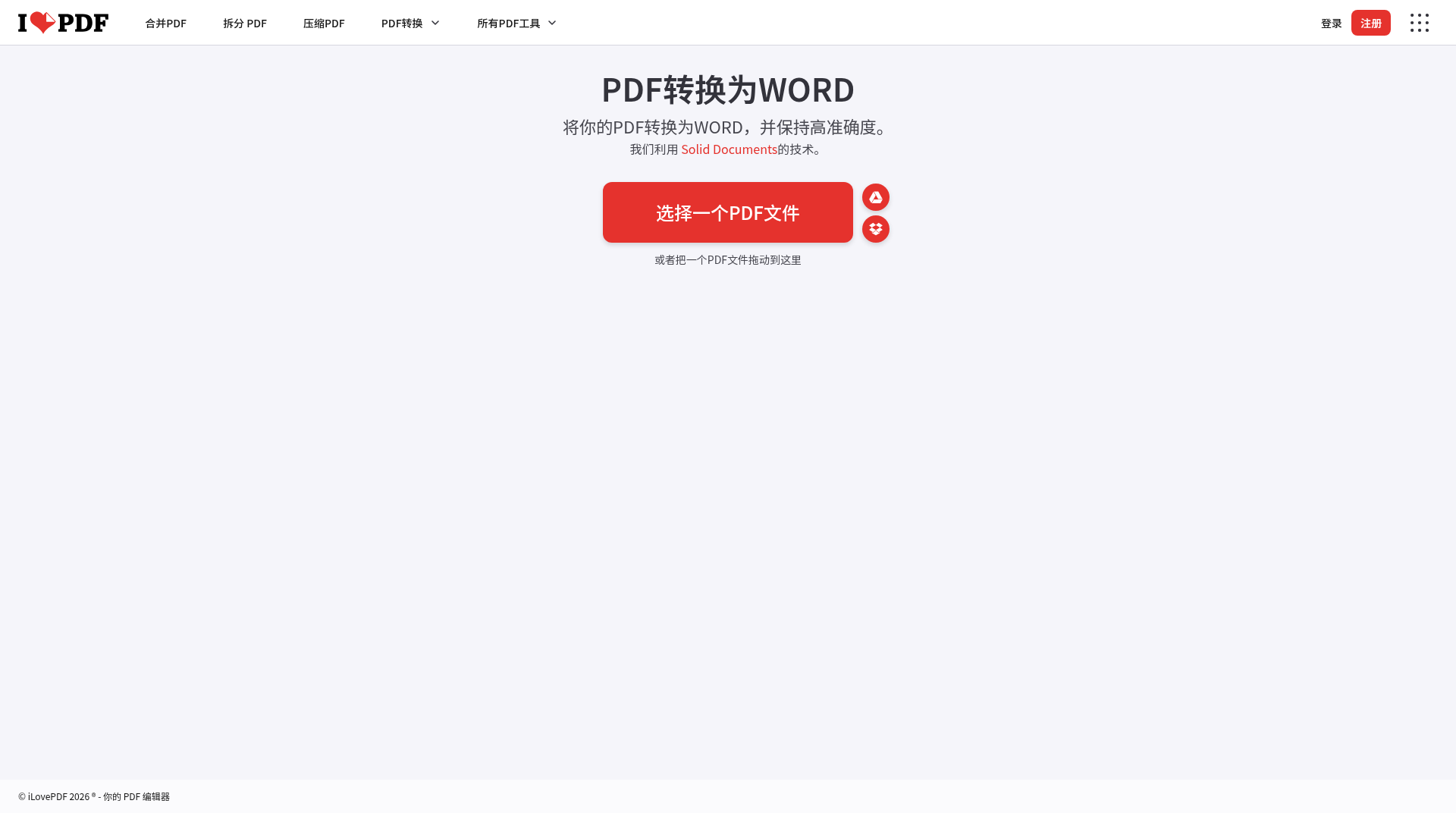
- 打开 iLovePDF 的 PDF 转 Word。
- 一次只上传 1 个文件。免费账户的限制是每个任务 1 个文件。
- OCR 选项标着「高级版」,免费转换时选「无 OCR」。
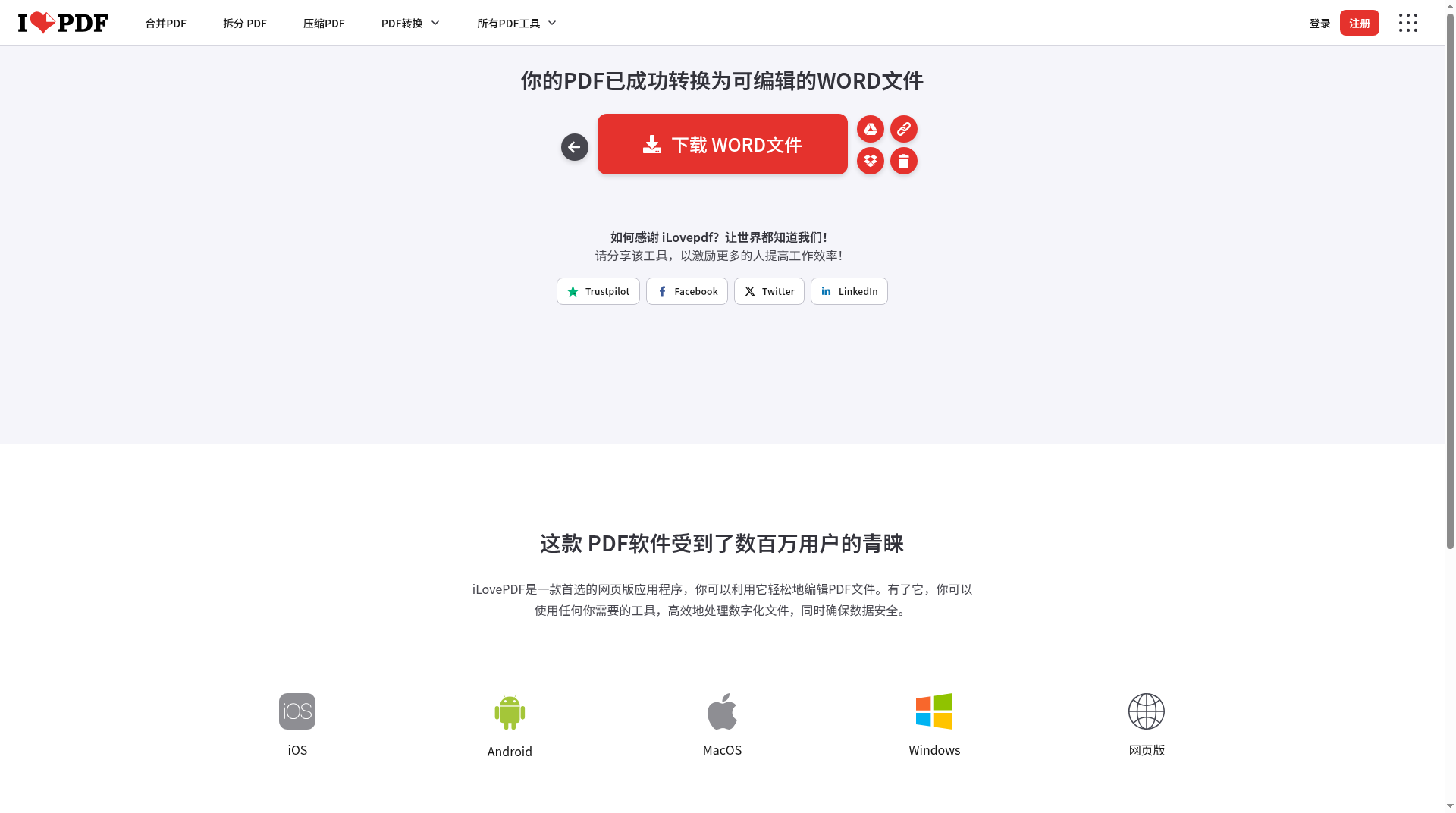
- 点「转换为 Word」,完成后再点「下载 WORD文件」。
- 打开后文字可以改,但个别换行和空格可能和原 PDF 不完全一致,重要文件请再核对。
适合谁
- 需要改 PDF 里的文字、表格或个别措辞,手头又没有可编辑原稿的人;
- 只想在网页里做完,不想先装软件的人。
扫描件、图片型 PDF 往往要靠 OCR。这次免费路径没有使用 OCR,扫描件能不能转好,本机没有测。
同样要注意:文件会上传到对方的服务器。不要上传含隐私的合同或证件。
用到的工具和费用
- 工具:iLovePDF PDF 转 Word
- 免费可以转换带可选文本的 PDF。当天页面和弹窗里的原文是:免费账户每个任务 1 个文件,高级账户每个任务最多 10 个文件。
- OCR 选项标注「高级版」,本机没有选用。
- 页面写明,文件将于 2 小时后自动删除。
- 全程没有登录、没有付费,导出的 Word 里也没有水印。
这次第一候选已经走通,没有再测 PDF24 或其他网站。
实际怎么操作
打开页面,点「选择一个PDF文件」上传。如果误传了两份文件,页面会弹出「升级至高级账户」,并写「这个工具的限制是:每个任务 1 个文件」。这时不要急着开会员:关掉弹窗,把多余的文件点「删除此文件」,只留下 1 个,就可以继续。
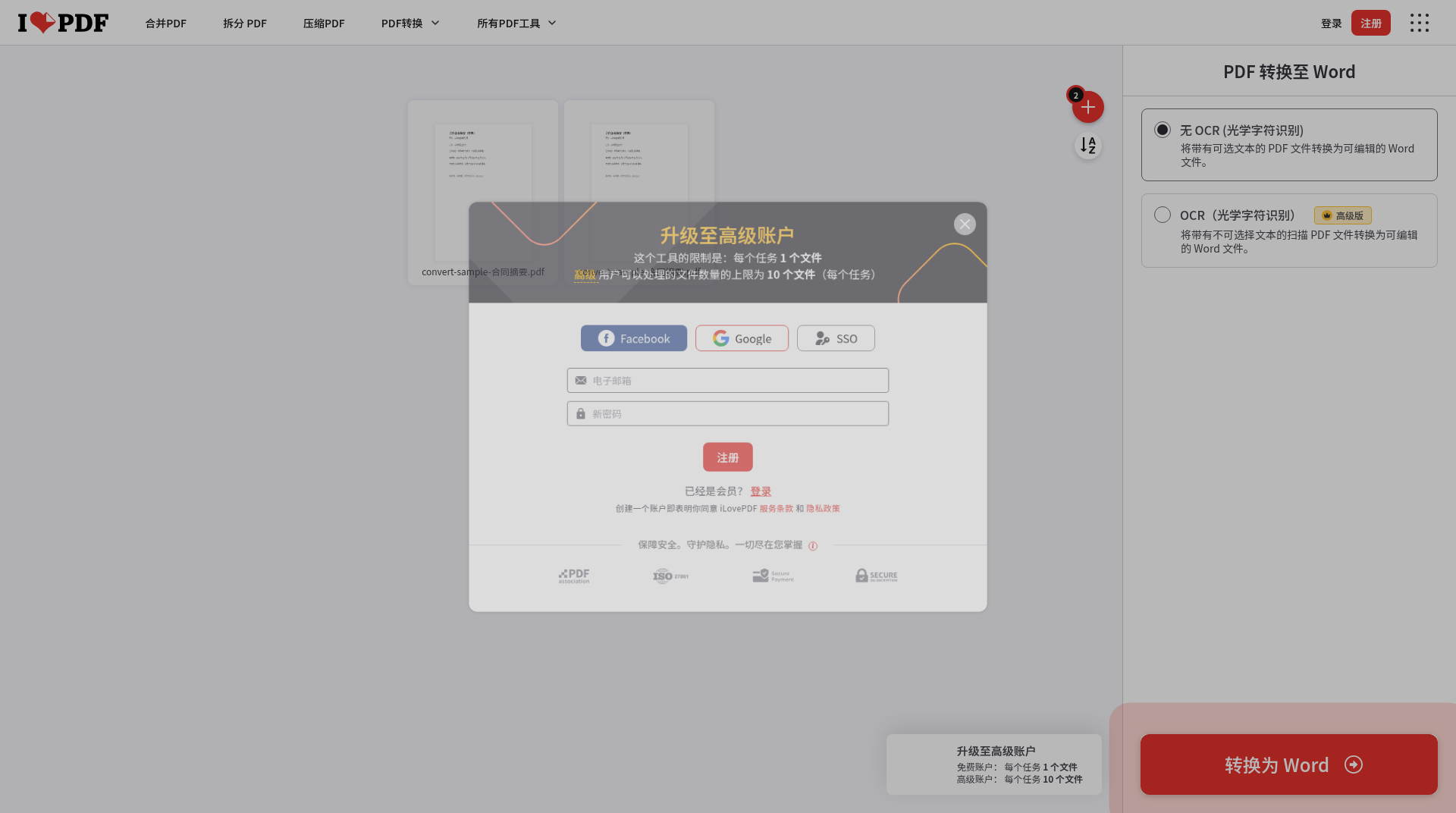
确认只剩 1 个文件后,选「无 OCR (光学字符识别)」,再点「转换为 Word」。完成后页面显示「你的PDF已成功转换为可编辑的WORD文件」,点「下载 WORD文件」。
实测结果
本机下载的文件大小是 7698 字节,用 LibreOffice 可以正常打开。正文是可编辑的文字,不是把整页当成一张图,也没有水印。样例里的关键内容都在:合作备忘摘要、甲乙方名称、合作内容是样品寄送与试单、有效期为 2026 年 12 月 1 日至 31 日。
版式有轻微错乱,需要心里有数:
- 标题括号里多了空格,变成「( 样例)」;
- 「有效期」那一行在「12 月 31」后面被断开,下一行从「日。」开始;
- 「测试。」被单独成了一段。
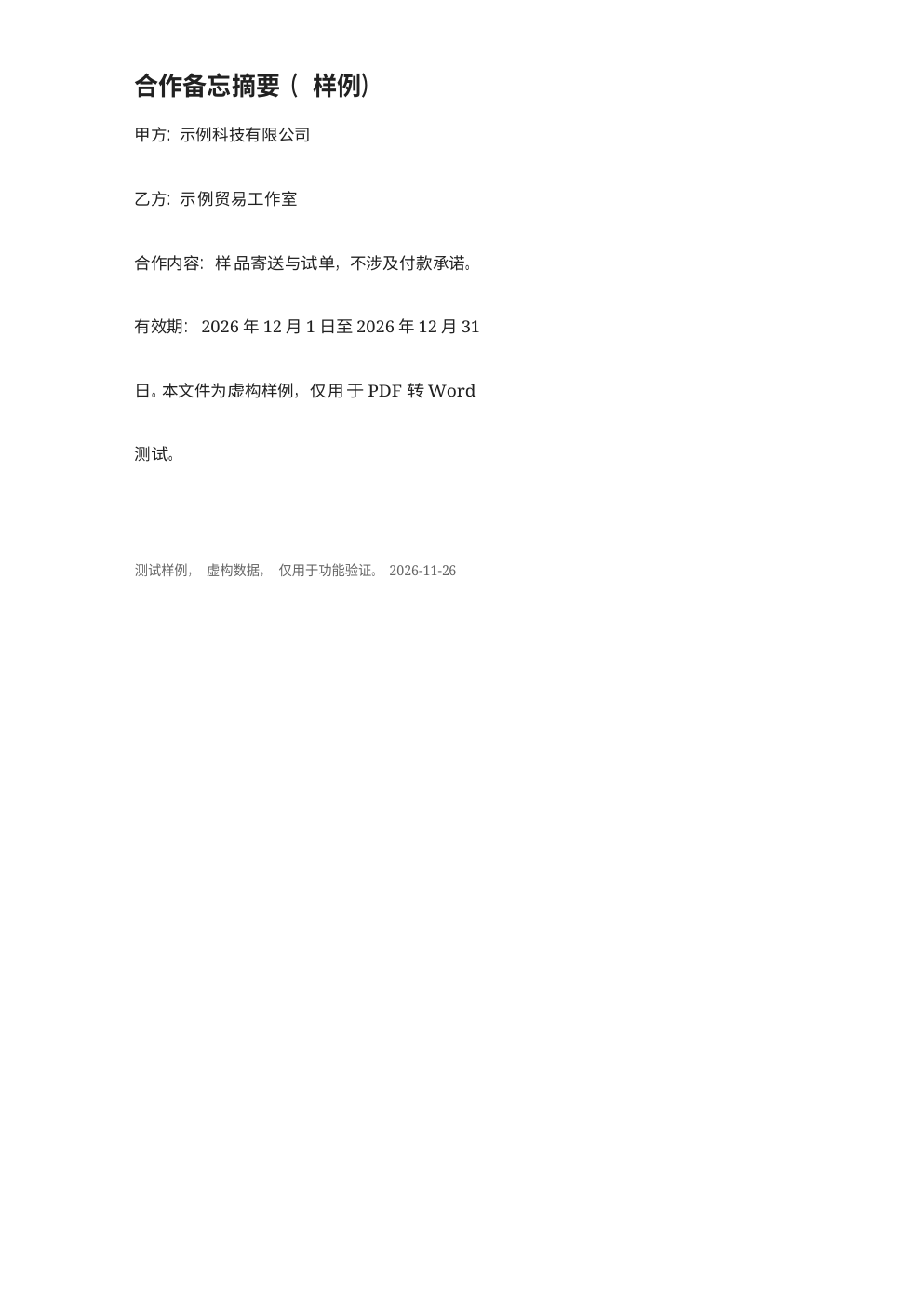
所以:能改字、内容还在,但不能假定排版会和原 PDF 完全一致。交正式文件前,请再检查一遍标题、日期和段落。
使用时要注意
- 免费额度是每个任务 1 个文件。多份文档请分多次转换,不要为了这个限制去开通会员,除非你自己决定付费。
- 文件会上传到 iLovePDF,并在页面所说的 2 小时后删除。不要上传敏感材料。
- 本机测的是本身就有文字的 1 页 PDF。扫描件、很复杂的表格或多栏排版,结果可能更差;这类情况本次没有测。
- 没有在 Microsoft Word 或 WPS 里打开核对,只在 LibreOffice 里确认文字可编辑。你用 Word 打开时,版式也可能再有差异。