
在线翻译 PDF:免登录把英文文档译成中文(实测)
目录
拿到一份英文 PDF,只想在网页里译成中文并下载下来,不必先装软件。网上常提到百度翻译、有道翻译和谷歌翻译。这篇按本机 2026 年 11 月 26 日 09:45–09:52(曼谷时间)的实测,把能走通、和走不通的路径都写清楚。
测试用的是一份 1 页英文会议纪要样例,内容是虚构的,不含个人隐私。
结论速查
- 国内常去的百度翻译、有道翻译,这次都没能在不登录的情况下下载完整译文。
- 可以走通的路径是 iLovePDF 翻译 PDF:上传文件,目标语言选「中文–简体」,模型选「标准 AI」,再点「PDF 翻译」并下载。
- 任何在线翻译都会把文件传到对方服务器,不要上传含隐私的 PDF。
先说国内常用网站的情况
百度翻译:这次没能得到译文
打开 百度翻译,进入「文档翻译」后,地址是 https://fanyi.baidu.com/mtpe-individual/transDoc?transType=1。页面写着「文件大小不超过10MB,SVIP可上传200MB大文件」,也有「登录」「开通会员」入口。
本机把同一份样例上传了两次,状态都是「上传失败」。再点「立即翻译」,会弹出「存在上传中的文档,请等待上传完成后再翻译」。当天没有登录,也没有得到译文。这只说明这次操作没有走通,不代表你换一个网络或账号就一定失败。
有道翻译:能预览一页,下载要登录
打开 有道翻译,左侧进入「文档翻译」,上传同一份英文 PDF,语种选「英语」到「中文」,再点「立即翻译」。
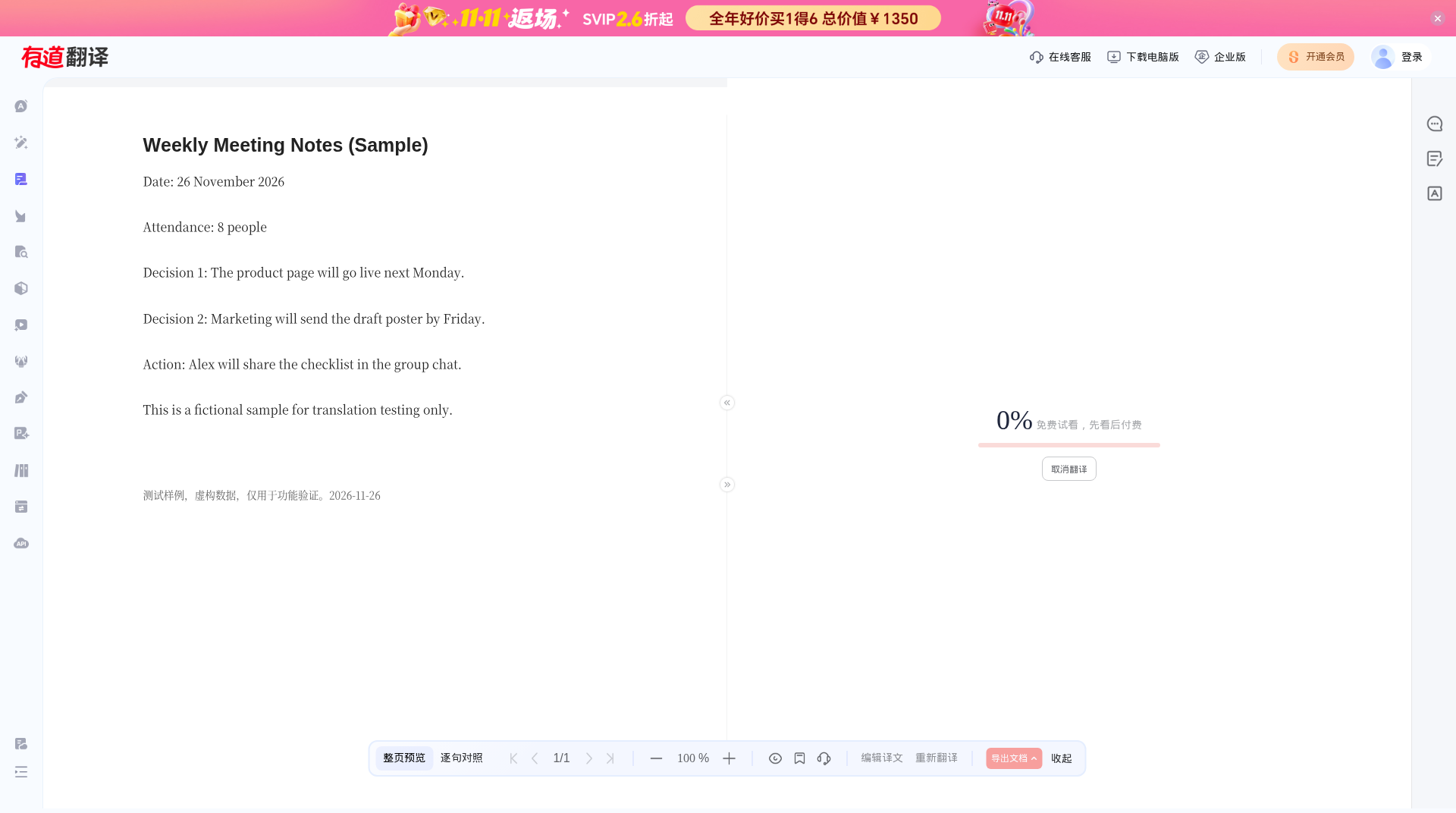
实测里先后出现过两种界面。先是左侧仍为英文原文,右侧只写着「0% 免费试看,先看后付费」,这一屏还看不到中文译文。
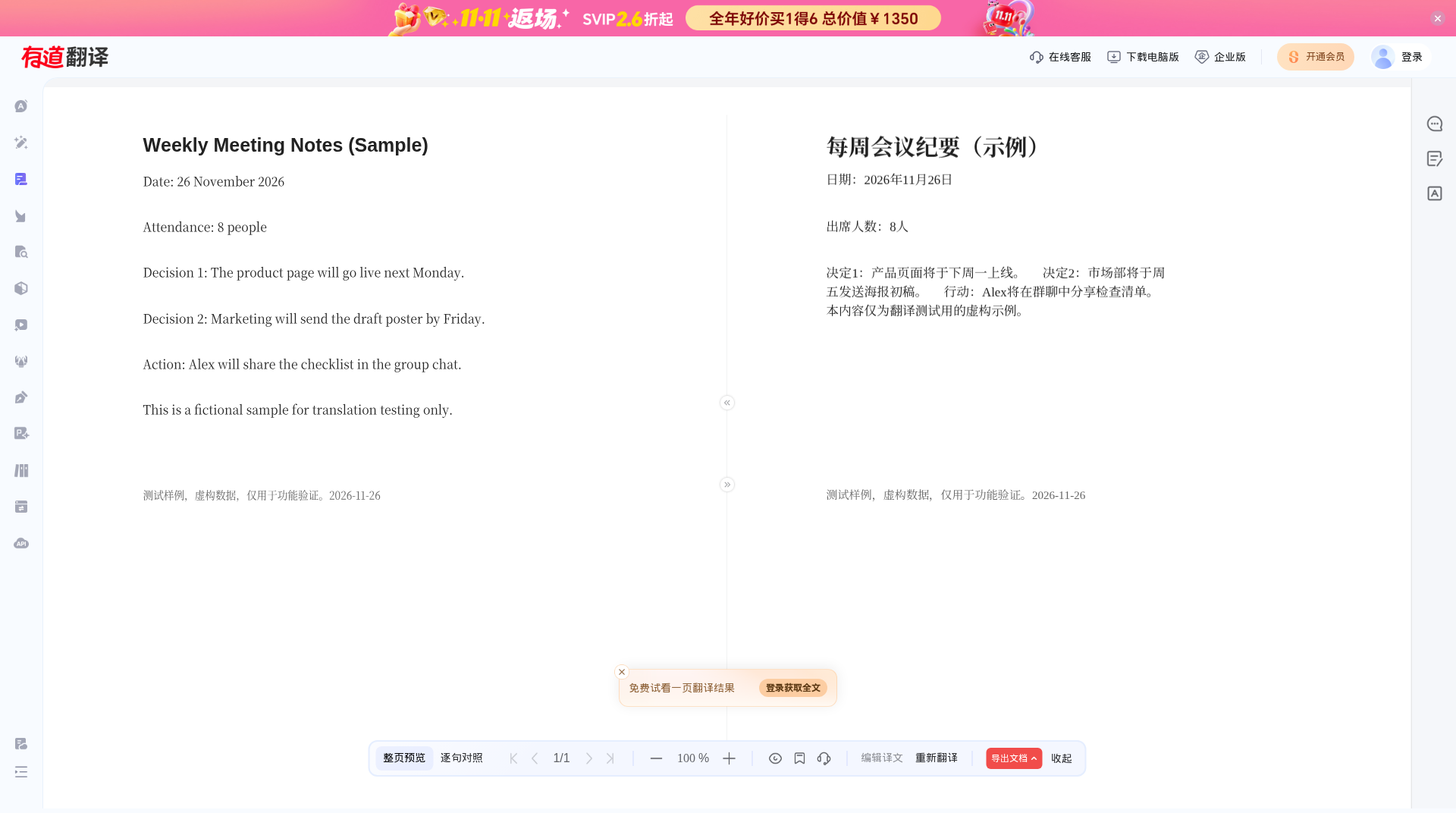
随后对照区给出了这一页的完整中文预览,例如「每周会议纪要(示例)」。页面同时出现「免费试看一页翻译结果」「登录获取全文」。点底部的「导出文档」后,仍然只出现「登录获取全文」。本机没有登录,所以没能下载。
其他路径
- 谷歌文档翻译可以打开,但本机浏览器里已经有个人账号,按「不用已有账号做测试」的原则,这次没有上传,也不把它写成国内读者的唯一办法。
- 在 PDF24 网站里搜索「翻译」,页面返回「未找到符合您搜索的结果」,当天没有这项工具。
- DeepL 文档翻译是否能免费下载全文,这次没有测,所以不当作免费主路径。
走通的办法:iLovePDF 标准 AI
打开 iLovePDF 翻译 PDF,点「选择一个PDF文件」上传。设置时请注意这几点:
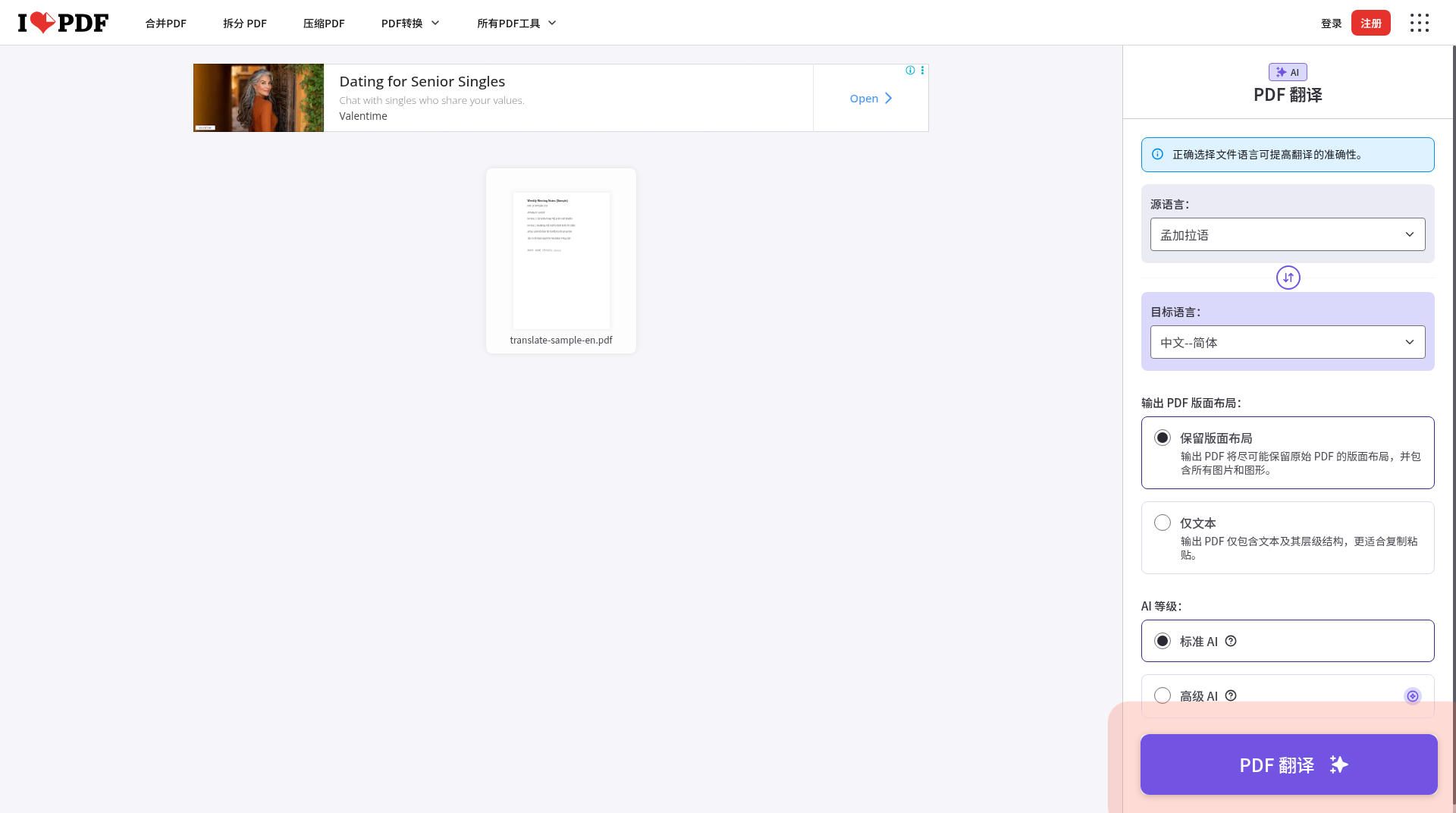
- 目标语言选「中文–简体」;
- 版面选「保留版面布局」;
- 模型选「标准 AI」。页面上还有「高级 AI」,带皇冠标记,本机没有选用,也没有测它是否要付费。
- 源语言下拉里,值为英语的那一项,当天界面上被标成了「孟加拉语」,但底层仍是英语。如果你看到类似错标,只要确认上传的是英文稿,目标语言是简体中文即可。
然后点紫色的「PDF 翻译」。完成后页面显示「您的 PDF 已翻译完毕」,再点「下载 PDF」。
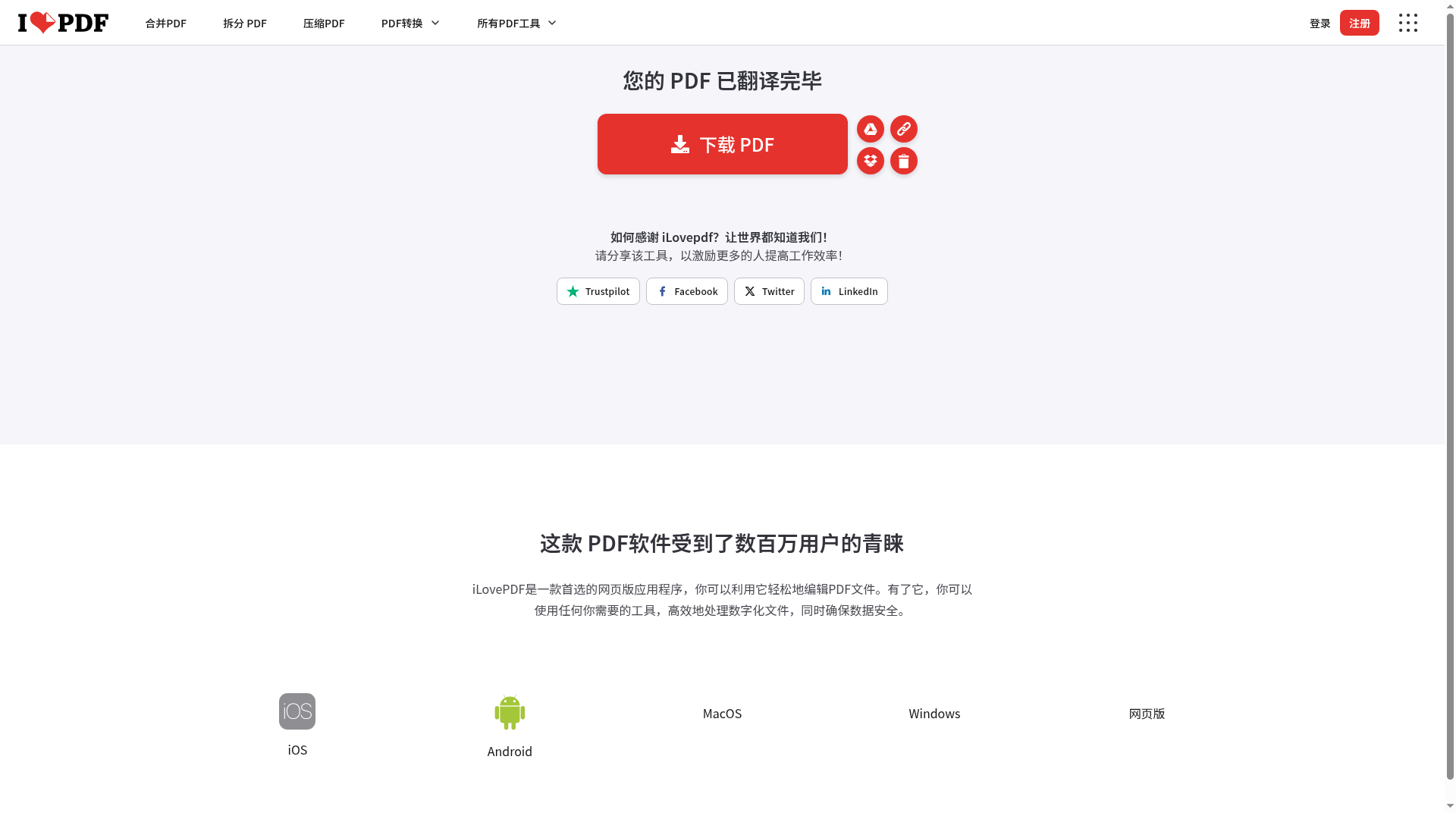
页头有「登录/注册」,但这次不是必填,未登录就完成了下载。下载下来的文件没有水印。
实测结果
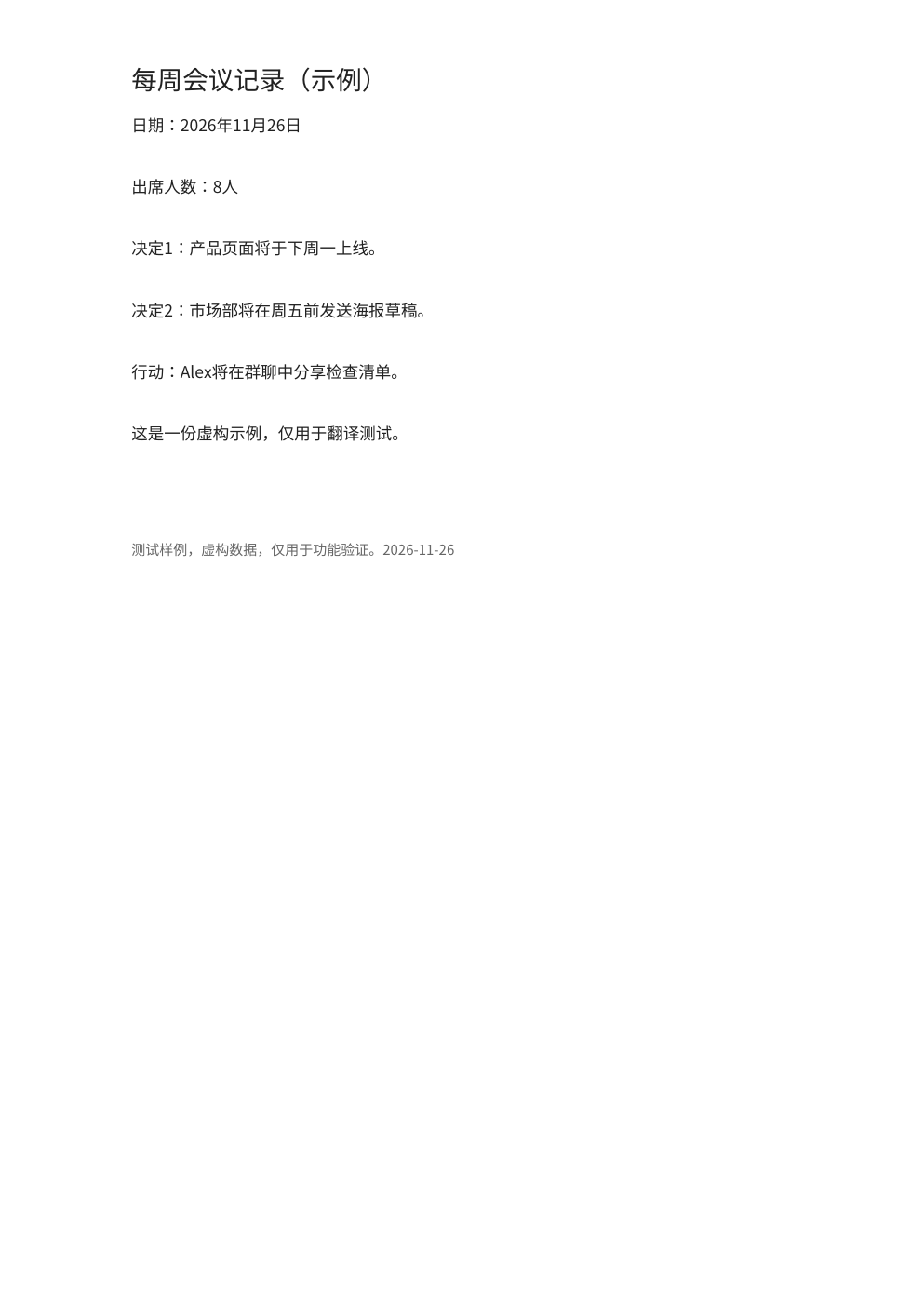
译文是 1 页中文,版式干净,没有水印。样例里的关键信息都在:
- 标题译成每周会议记录(示例)
- 日期是 2026 年 11 月 26 日
- 出席 8 人
- 产品页将于下周一上线
- 市场部周五前发送海报草稿
- 由 Alex 在群聊里分享检查清单
使用时要注意
- 文件会上传到第三方服务器,不要上传合同原件、身份证或其他敏感材料。
- 机器翻译会把意思译出来,专有名词、语气和排版不一定完全准确,重要文件请再人工核对。
- 有道、百度的免费额度、登录和会员规则可能会变,以你打开当天的页面为准。
- 本机测的是 1 页短文档。更长的 PDF、扫描件或图片型 PDF,是否还能免登录下载,这次没有测。