
免登录在线抠图:用 iLoveIMG 把背景换成透明底(实测)
目录
只想把一张图的背景去掉,换成透明底,又不想先注册或开会员。这篇按本机 2026 年 11 月 26 日 10:15–10:16(曼谷时间)的实测,用 iLoveIMG 网页版走通了免登录上传、去背景和下载。
测试用的是一张虚构的红杯样例,绿色网格背景,图上写着「抠图测试样例(红杯)」,不含人物肖像或其他隐私信息。
结论速查
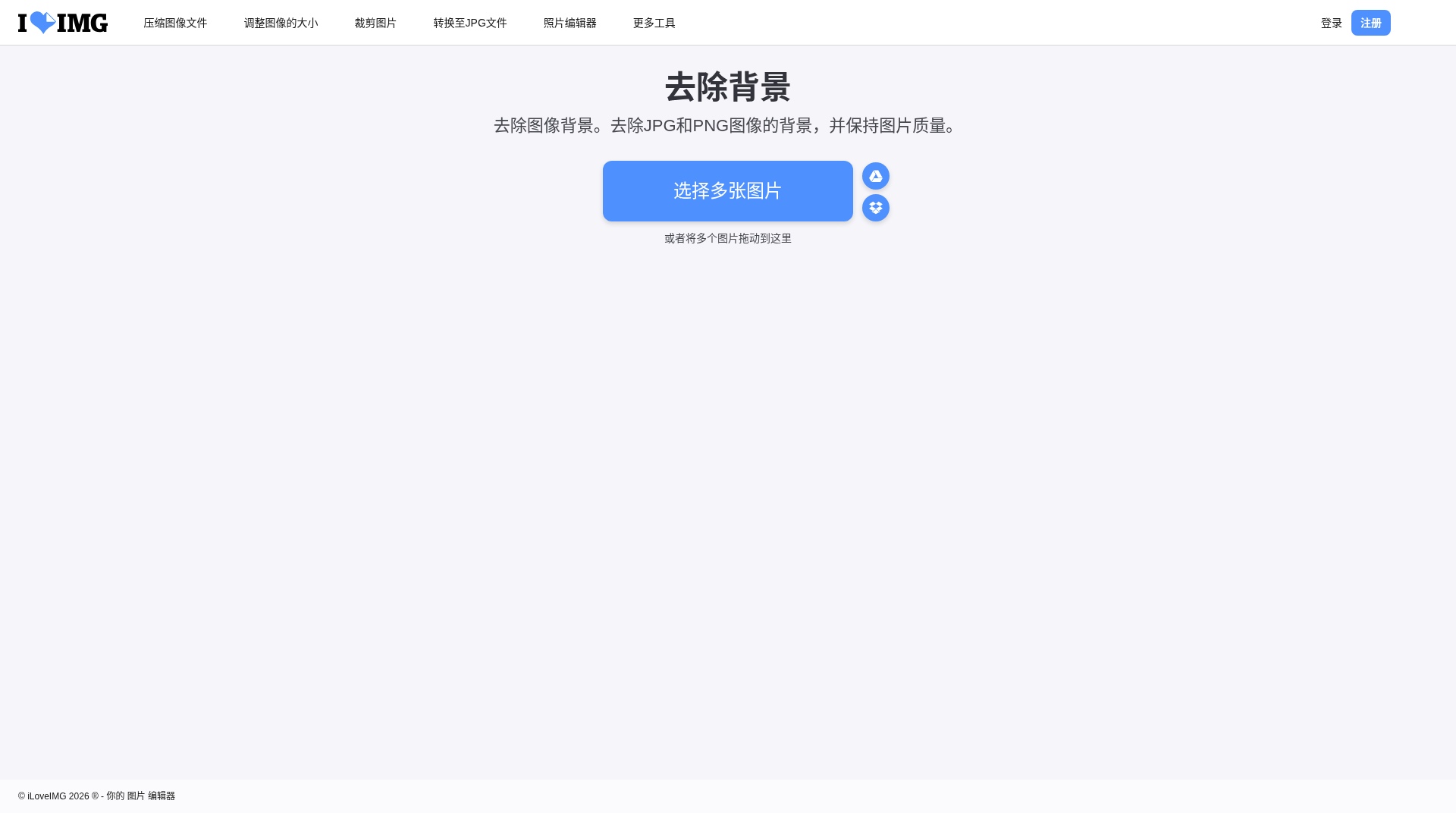
- 打开 iLoveIMG 去除背景。
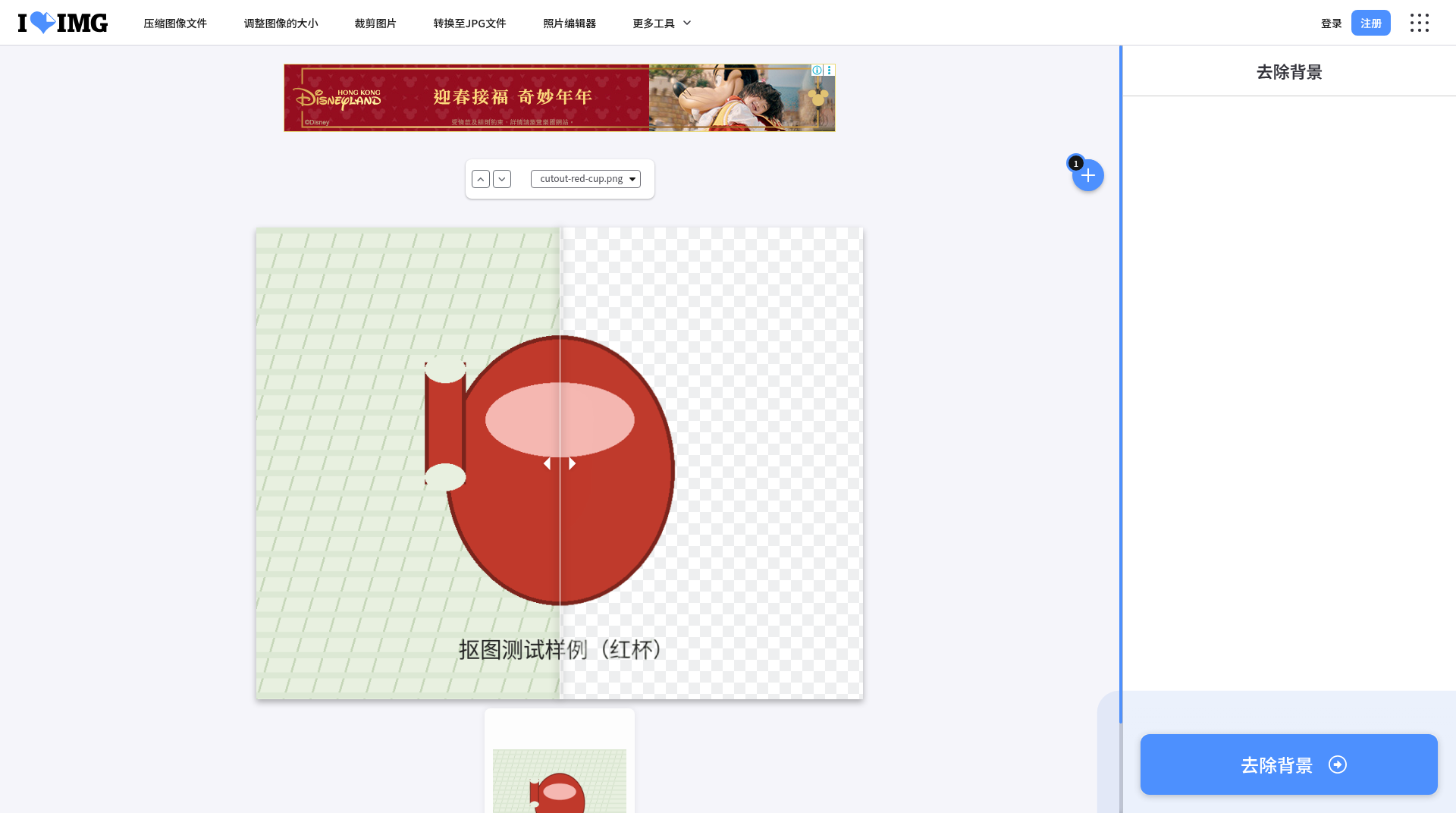
- 点「选择多张图片」上传,预览里确认背景已经去掉后,再点「去除背景」。
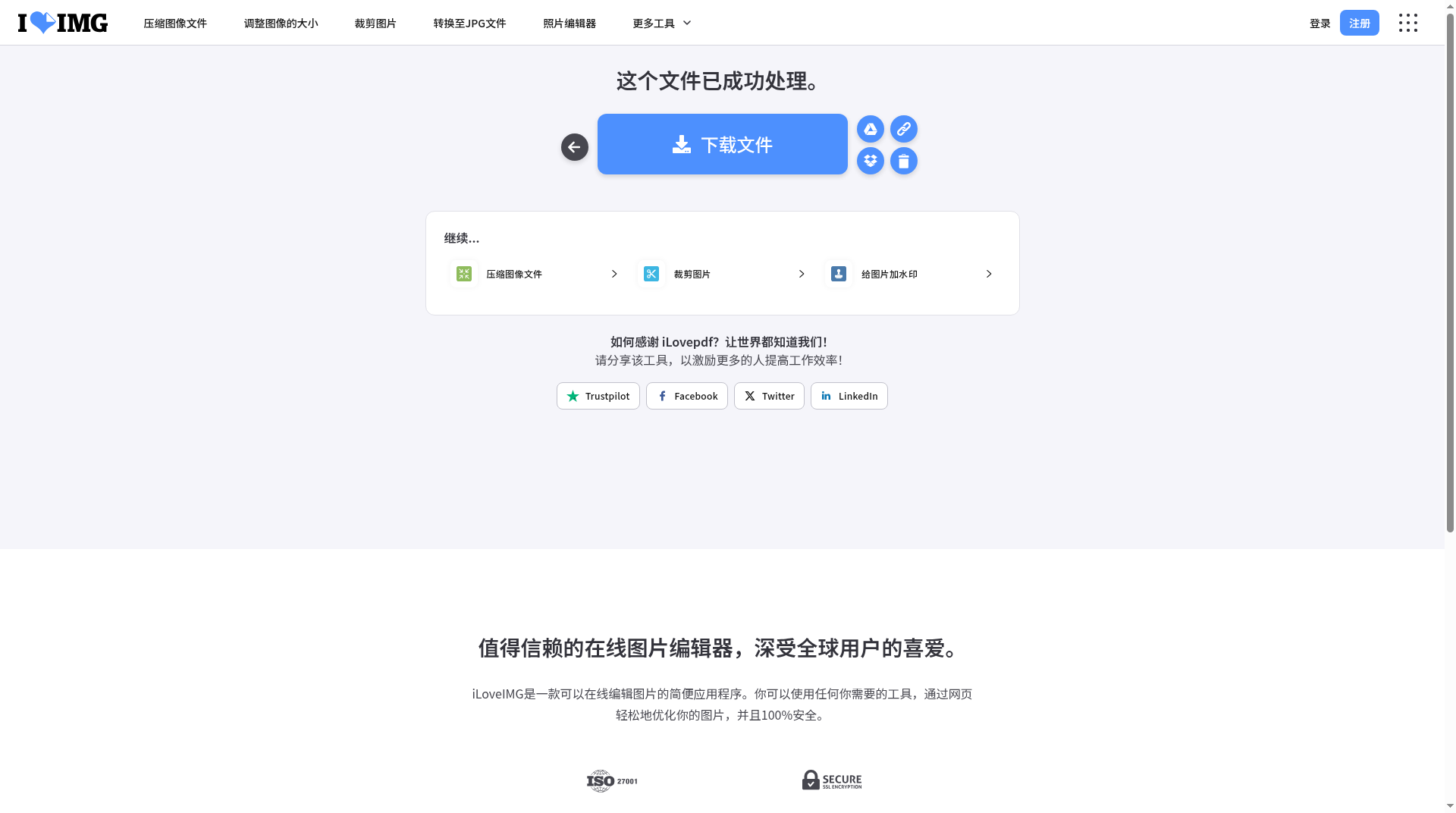
- 完成后页面显示「这个文件已成功处理。」,再点「下载文件」。
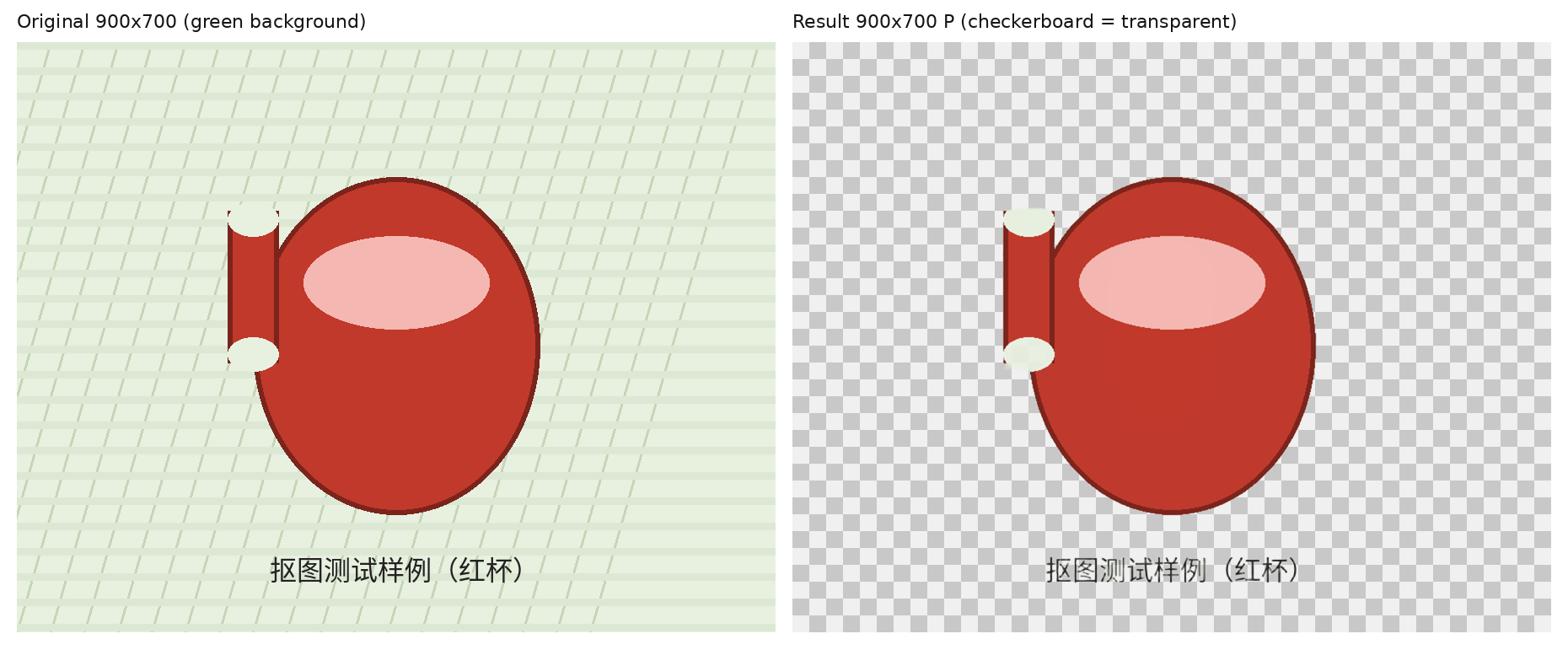
- 这次下载的是带透明底的 PNG,没有水印,宽高仍是 900×700,和原图一样。
- 图片会传到对方服务器,不要上传证件照或其他敏感照片。
适合谁
- 想给产品图、图标或简单实物图换成透明底的人;
- 只想在网页里做完,不想先装软件、也不想先注册的人。
人像样张、很碎的头发丝,或要把图里的文字一并去掉,这次没有测。
用到的工具和费用
- 工具:iLoveIMG 去除背景
- 页头有「登录」「注册」,但这次没有登录,也能处理并下载。
- 这次没有出现付费或升级才能下载的提示,免费就取到了结果。
- 定价页对「基础版免费」写的是「有限制的文件处理」,高级账户则写「无限制的文件处理」。FAQ 里写:如果超出账户限制,系统会弹出信息阻止继续,而不是事后另收费。本次上传的原图是 19.21 KB、900×700,全程没有出现限制弹窗,具体额度以你打开当天的页面为准。
实际怎么操作
打开页面,点蓝色的「选择多张图片」,也可以把图片拖进去。上传后,预览里可以用中间的滑块左右对照:一边是原图,一边是已经去掉背景的效果。确认没问题后,点右侧的「去除背景」。
处理完成后,页面写着「这个文件已成功处理。」,再点「下载文件」。
实测结果
下载下来的是一张 900×700 的透明底 PNG,约 21 KB,没有看到水印或站点标志。绿色网格背景已经去掉,红杯、把手和高光都还在,杯子颜色和原图一致。图里的说明文字「抠图测试样例(红杯)」被当成前景留了下来,这是合理的,因为它本来就不是背景。杯沿有一些半透明的锯齿,属于去背景时常见的边缘处理,不像整张图的水印。
使用时要注意
- 文件会上传到第三方服务器,不要上传证件、人脸或其他敏感照片。
- 免费档对文件数量或尺寸可能有限制,以当天页面提示为准;这次这张小图没有撞到限制。
- 图里不想保留的文字或前景物体,网站不一定会自动去掉,下载后请再看一眼。
- 更复杂的人像、毛发边缘,这次没有测。