
Excel 转 PDF 免费在线:用 iLovePDF 把表格转成 PDF(实测)
目录
做好的 Excel 表格,直接发给别人,对方电脑上可能没有 Excel,或者打开后格式跑掉。转成 PDF 再发,对方打开看到的版面就固定了。这篇按本机实测,走通 iLovePDF 的在线转换:不用注册,不用付费,上传一份 xlsx,按默认设置就能下载到 PDF。
这篇只写把 Excel 表格转成 PDF,不是把 Word 转成 PDF,也不是把图片或 PDF 转回 Excel。
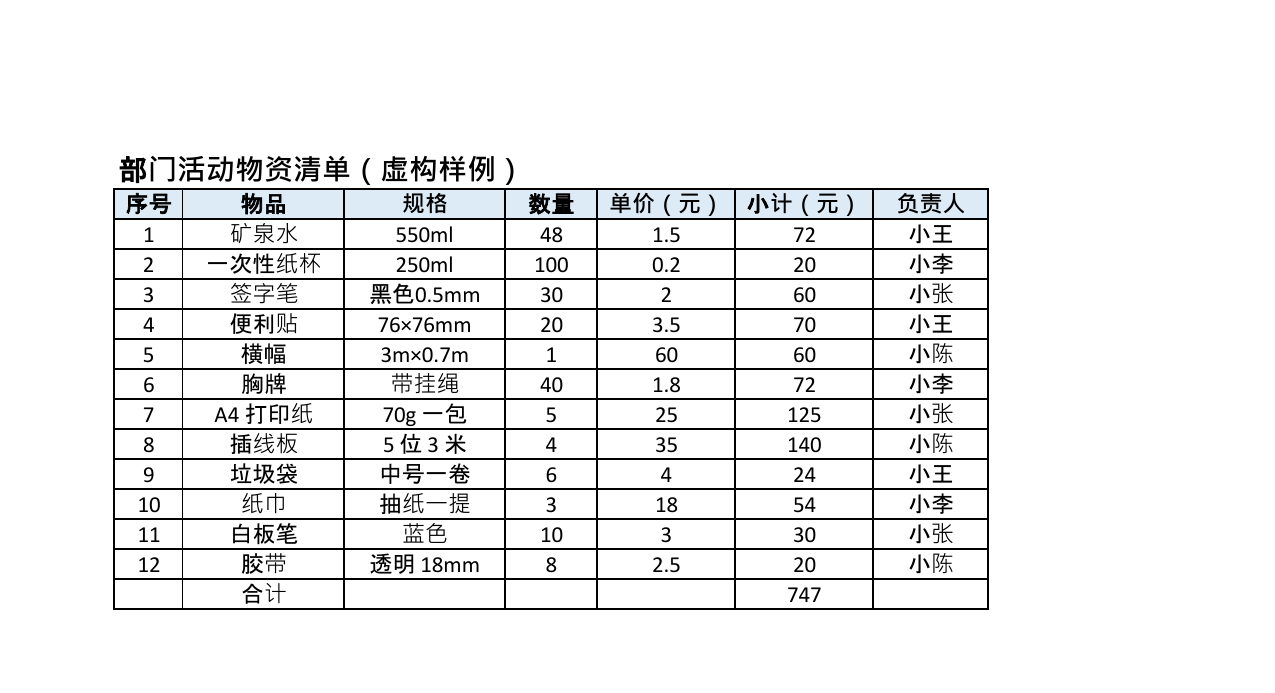
测试时间是 2026 年 11 月 28 日 12:10–12:11(曼谷时间)。样例文件是我们自己做的 activity-supplies.xlsx,一张虚构的「部门活动物资清单(虚构样例)」,共 7 列(序号、物品、规格、数量、单价、小计、负责人)、15 行(标题、表头、12 行物品和一行合计),每个单元格都有细边框,表头有浅蓝底色,「小计」和「合计」是公式。表里没有任何个人隐私。
结论速查
- 打开 iLovePDF Excel 转 PDF。
- 点「选择多个EXCEL文件」,上传要转换的表格。也可以把文件拖到页面上。
- 上传后右侧栏只有标题「Excel 转换至 PDF」,这次没有看到纸张方向、纸张大小或缩放到一页之类的选项,直接点「转换为PDF文件」。
- 出现「EXCEL文件已被转换为PDF文件」后,这次 PDF 已经自动下载;页面上也有「下载PDF文件」按钮。
适合谁
- 要把报价单、物资清单、排班表这类表格发给别人,希望对方打开版面不变的人;
- 电脑上没装 Excel,或者不想为此开会员、装软件的人。
文件会上传到对方的服务器。含真实工资、客户、手机号或身份证号的表格,先想清楚要不要上传。
用到的工具和费用
- 工具:iLovePDF Excel 转 PDF
- 全程没有登录,没有付费,也没有填邮箱或手机号。右上角一直有「登录」和「注册」,但没有要求必须使用。
- 上传后的页面和结果页都有广告分区,本机没有点。结果页的「继续…」里有压缩、合并、拆分 PDF 等入口,本机也没有点。
实际怎么操作
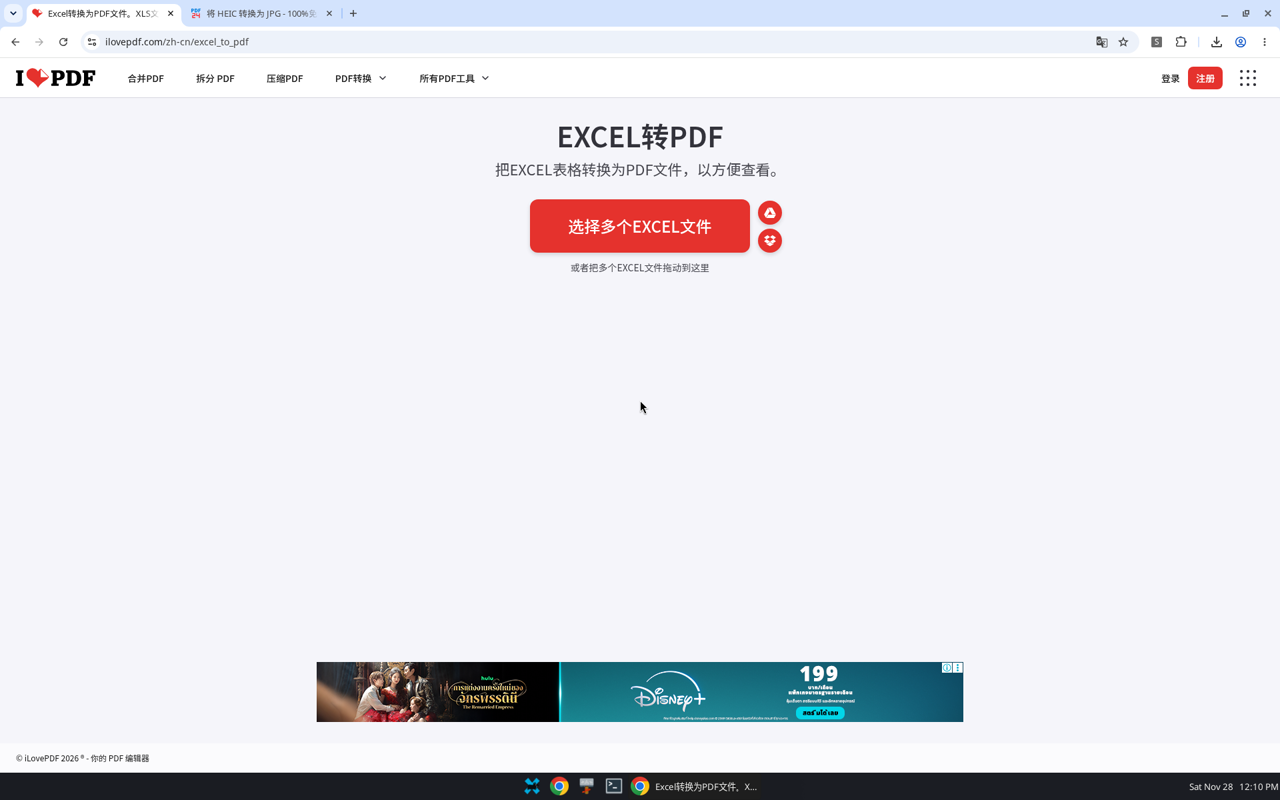
打开上面的地址,页面标题是「EXCEL转PDF」,下面写着「把EXCEL表格转换为PDF文件,以方便查看。」点「选择多个EXCEL文件」,选中要转换的 xlsx。本机只上传了这一份样例,没有测一次传多份。
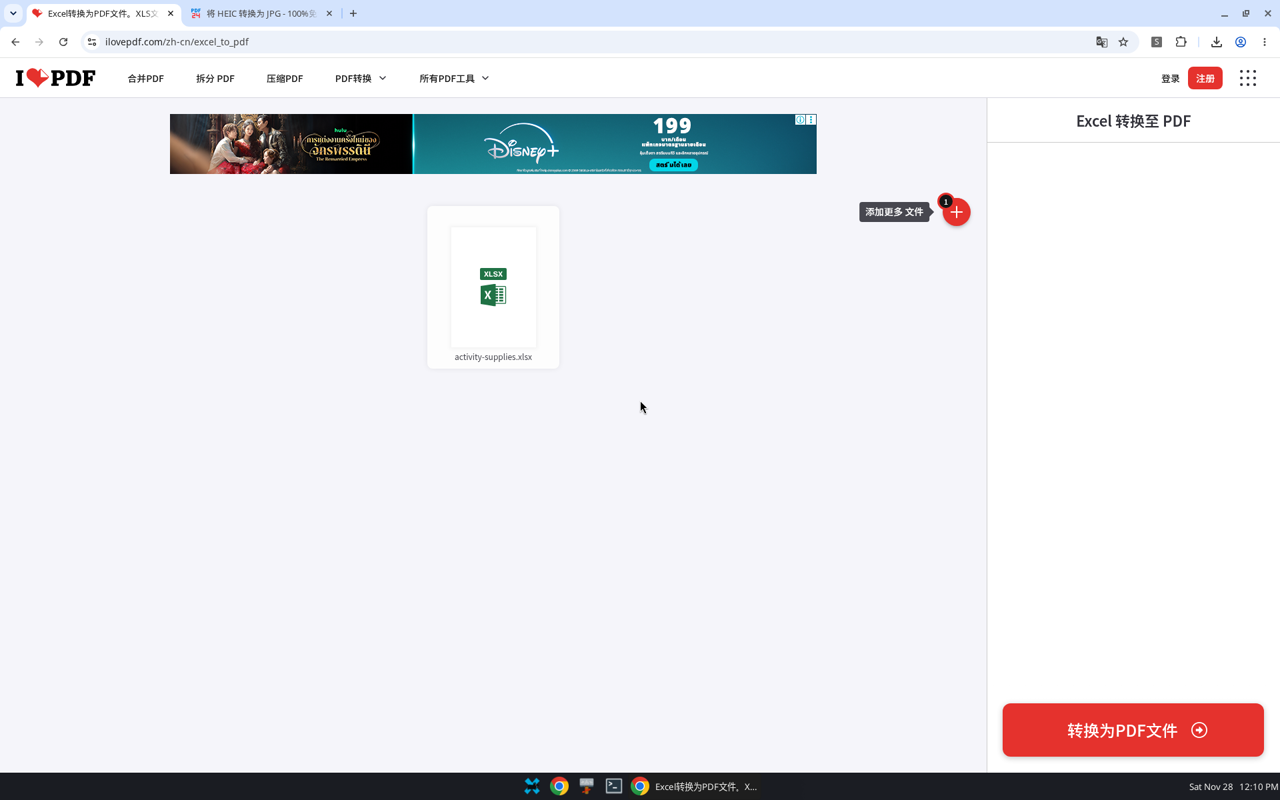
上传后,页面上出现文件卡片 activity-supplies.xlsx,右侧栏标题是「Excel 转换至 PDF」,下面是空的,没有可以改的设置。点右下角的「转换为PDF文件」。
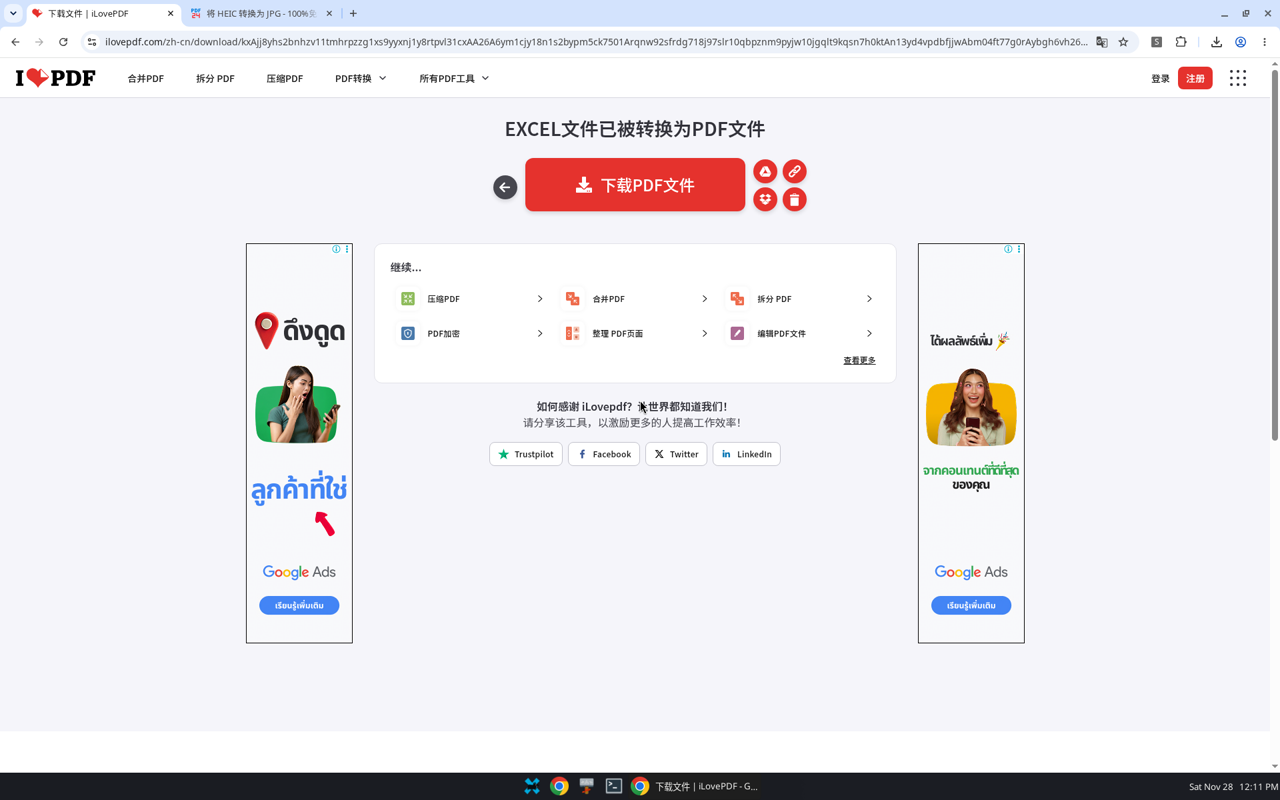
完成后,结果页显示「EXCEL文件已被转换为PDF文件」,有「下载PDF文件」按钮。这次结果页上没有写文件大小和页数;转换完成后,PDF 已经自动出现在下载目录里,没有再要求登录。
实测结果
下载到的文件名是 activity-supplies.pdf,大小是 188,472 字节,共 1 页,纸张是 Letter(612 × 792 pt),不是国内常用的 A4。
本机打开后核对:7 列都在,最右边的「负责人」没有被截断,也没有被挤到第二页;15 行都在;每个单元格的细边框、表头的浅蓝底色都保留了;公式算出的小计和合计「747」也正常显示,不是公式原文。表格靠左上排在页面里,页面下半部分是空白。
这次没有看到额外加上的水印文字,但不保证其他文件、其他时间也不会出现。「转出来正好一页」只对这份 7 列、15 行的小表成立:列更多、行更多的表格,可能会分成好几页,或者一页放不下的列被分到后面的页。转完一定要自己打开 PDF,看列有没有被切开、页数对不对。
使用时要注意
- 文件会上传到 iLovePDF 的服务器,不要上传含真实工资、客户资料或证件号码的表格。
- 这次网页上没有纸张大小、方向或「缩放到一页」的选项。纸张是 Letter 而不是 A4,本机没有测在表格里先设好 A4 再上传会不会跟着变。
- 这次没有收费,页面上有广告。这是当天操作时的情况,以后如果改了规则,以当时页面为准。
- 如果转出来的 PDF 偏大,想再压小,是另一步,不要和转换混在一起。
本机没有测的部分
- 没有测 Excel 或 WPS 自带的「另存为 PDF / 输出为 PDF」;
- 没有测多个工作表(sheet)的表格怎么分页;
- 没有测几十列的宽表或几千行的长表;
- 没有测 .xls 老格式和 .csv;
- 没有在手机浏览器里重复操作,按钮名称以你当天打开的页面为准。
如果你要转的是 Word 文档,可以看本站已经写过的 Word 转 PDF 免费在线:用 iLovePDF 把文档转成可分发的 PDF(实测);转完想把 PDF 压小,可以看 PDF 压缩免费在线:用 PDF24 把偏大的文件压小再发送(实测)。